
Anleitung
Backup von Hand anlegen
In Kürze
Mit „Backup anlegen …“ hältst du den Aufbau deines Servers sofort in einem Backup fest, am besten vor jedem größeren Umbau. Hier steht auch, wie viele Backups bleiben und wie du sie umbenennst, behältst oder löschst.
Voraussetzungen
- Tarif
Im Tarif „Pro“.
- Discord
Keine besonderen Rechte nötig.
- Fylgra
Nur der Server-Inhaber oder wer in Discord „Administrator“ hat.
Öffnet „Backups & Vorlagen“ auf deinem Server. Dafür meldest du dich mit Discord an.
Bevor du anfängst
Das Modul Backups & Vorlagen ist auf deinem Server angelegt.
So geht's
Öffne in der Seitenleiste Backups & Vorlagen, Reiter Backups.
Klicke oben auf Backup anlegen ….
Gib bei Name (optional) einen Namen ein, etwa „Vor dem Umbau“. Ohne Namen steht das Datum in der Liste.
Klicke auf Anlegen.
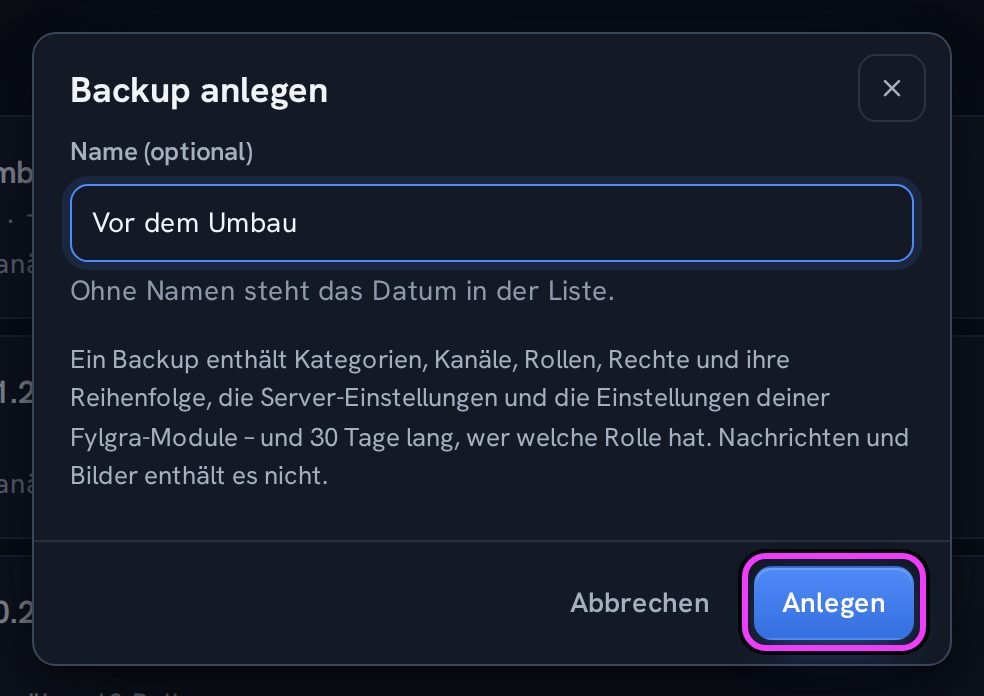
Das Backup entsteht im Hintergrund. Du kannst die Seite schließen und die Server-Struktur weiter bearbeiten.
So siehst du, dass es geklappt hat
Im Band oben steht erst „Backup wird angelegt …“, dann „Fertig – das Backup ist angelegt.“
Oben auf der Seite steht Gesichert mit dem Zeitpunkt des letzten Backups.
Öffnest du das Backup, siehst du unter Inhalt Kanäle und Rollen und darüber, bis wann es festhält, wer welche Rolle hat.
Plätze
Über der Liste steht, wie viele Plätze belegt sind: „… von … Plätzen belegt“. Wie viele es sind, hängt vom Tarif ab. Manuelle und automatische Backups teilen sich die Plätze.
Manuelle Backups bleiben, bis du sie löschst.
Sind alle Plätze belegt, ersetzt ein neues Backup das älteste automatische. Der Dialog sagt dir das vorher.
Sind alle Plätze mit manuellen belegt, geht kein neues Backup, bis du eins löschst.
Stand vor der letzten Wiederherstellung und Stand vor dem Vorfall belegen keinen Platz. Fylgra löscht sie nach 30 Tagen.
Ein Backup mit der Marke nicht angelegt belegt keinen Platz und verschwindet nach 7 Tagen.
Sind mehr Backups da als Plätze, etwa nach einem Tarifwechsel, sind die neuesten pausiert. Du kannst sie ansehen und löschen, sonst nichts. Löschst du ältere, sind sie wieder nutzbar.
Umbenennen, behalten oder löschen
Wähle das Backup in der Liste.
Umbenennen: Klicke im Abschnitt Name und Aufbewahrung auf den Stift, ändere den Namen und klicke auf Name speichern.
Behalten: Bei automatischen Backups steht dort Behalten. Danach wird das Backup nicht mehr ersetzt.
Löschen: Das lässt sich nicht rückgängig machen. Klicke im Abschnitt Löschen auf Backup löschen … und bestätige mit Löschen.
Wer welche Rolle hat, entfernt Fylgra nach 30 Tagen aus dem Backup. Der Aufbau bleibt.
Klappt nicht?
Ist Backup anlegen … gesperrt, steht der Grund am Knopf:
„Alle … Plätze sind mit manuellen Backups belegt. Lösche zuerst eins.“ Lösch ein altes manuelles Backup.
„Auf diesem Server läuft gerade ein Auftrag. Warte, bis er fertig ist.“ Den Fortschritt siehst du oben im Band.
Meldet der Dialog nach Anlegen „Auf diesem Server wurde gerade erst ein Backup gestartet. …“, warte die genannten Minuten. Von Hand geht höchstens ein Backup alle 10 Minuten.
Im Backup fehlt, wer welche Rolle hat: Der Satz im Backup nennt den Grund, etwa zu viele Mitglieder oder 30 Tage vorbei. Der Aufbau ist trotzdem vollständig.
Klappt nicht?
Hilft das nicht? Schreib mir – ich helfe dir weiter. Meldung schreiben oder per E-Mail an fylgra@fylgra.com
Verwandte Artikel
- Automatische Backups einrichten Anleitung · Backups & Vorlagen
- Backups & Vorlagen: was das Modul kann Überblick · Backups & Vorlagen
- Backup mit dem Server vergleichen Anleitung · Backups & Vorlagen
- Backup wiederherstellen Anleitung · Backups & Vorlagen
- Nach einer Massenlöschung alles wiederherstellen Anleitung · Backups & Vorlagen