
Grundlagen
Der Reiter Kanäle: aktivste Kanäle, Vergleich und Kanal-Details
In Kürze
Im Reiter Kanäle siehst du, in welchen Kanälen geschrieben und gesprochen wird. Je nach Tarif öffnest du dort jeden Kanal im Detail, vergleichst bis zu drei Kanäle und lädst die Zahlen als CSV herunter.
Voraussetzungen
- Tarif
In jedem Tarif.
- Fylgra
Du brauchst „Anzeigen“ für Community Pulse.
Das gibt dir der Server-Inhaber unter „Zugriffe verwalten“.
Öffnet „Kanäle“ auf deinem Server. Dafür meldest du dich mit Discord an.
Was im Reiter steht
Der Reiter Kanäle folgt der Zeitraumleiste. Was du siehst, hängt vom Tarif ab:
Aktivste Kanäle und Sprachkanäle – die Kanäle mit den meisten Nachrichten bzw. der meisten Sprachzeit.
Alle Kanäle – statt der beiden Listen: jeder Kanal, den du siehst, nach Kategorien, mit Suche.
Wo sich etwas ändert – Kanäle mit deutlich mehr oder weniger aktiven Mitgliedern als im Zeitraum davor. Neben jedem Kanal steht außerdem, wie viele Mitglieder dort aktiv waren. Mehr in Aktive Mitglieder je Kanal und die Karte „Wo sich etwas ändert“.
Kanäle im Vergleich – die aktivsten Kanäle als Linien in einem Verlauf.
Separat gezählt – nur für Inhaber und Administratoren.
Mehr Auswertungen – was in deinem Tarif fehlt.
Nur Kanäle, die du siehst
Die Kanallisten zeigen nur Kanäle, die du in Discord sehen kannst. In den Summen zählen alle Kanäle mit. Wer mehr Kanäle sieht als du, sieht hier auch mehr.
Alle Kanäle
Öffne Community Pulse › Kanäle.
Tipp in Kanal suchen einen Teil des Namens. Mit Suche leeren siehst du wieder alle.
Klicke auf einen Kanal, um ihn im Detail zu öffnen.
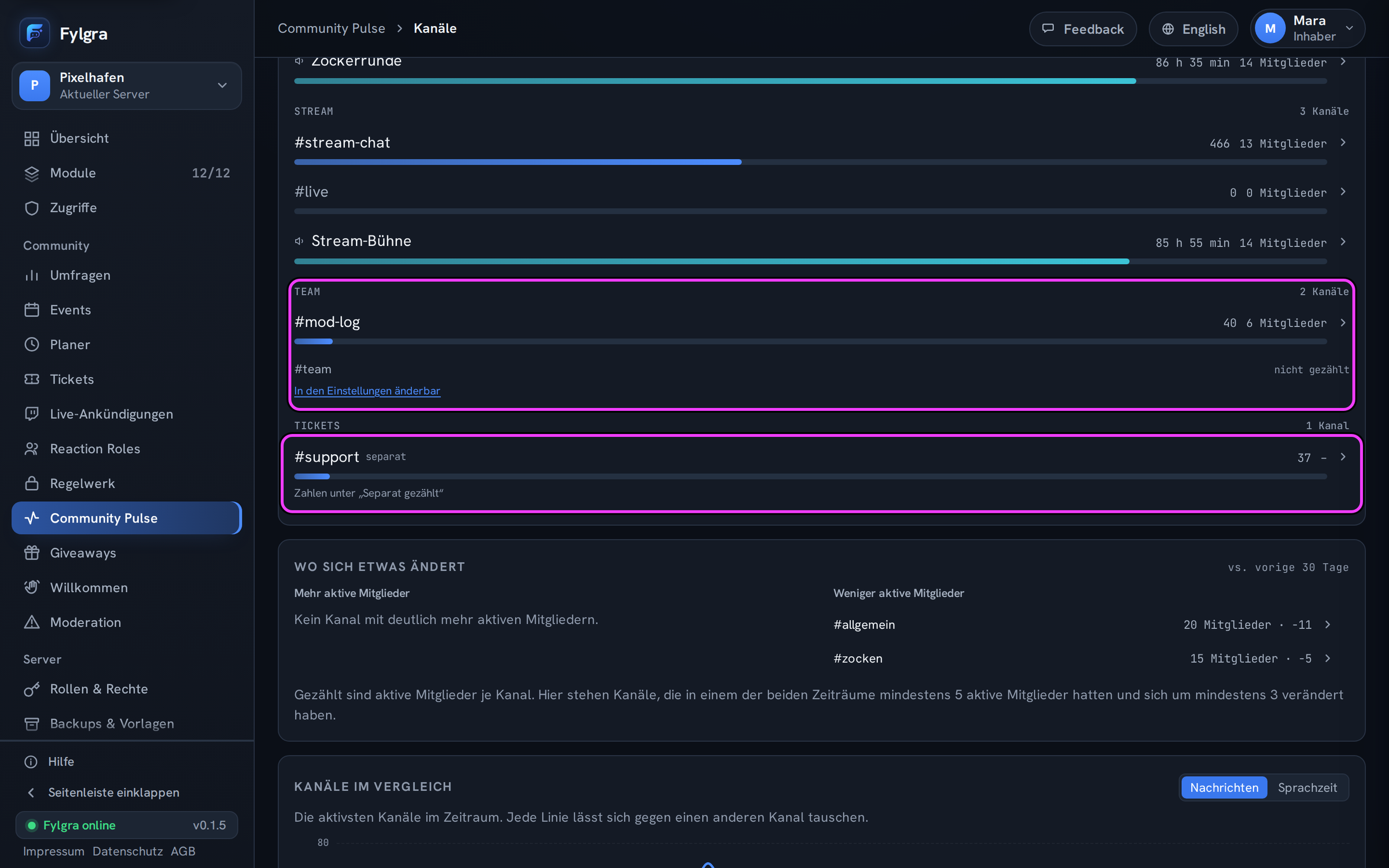
Manche Kanäle tragen einen Zusatz:
nicht gezählt – der Kanal steht auf Nicht zählen.
separat – seine Zahlen stehen in Separat gezählt.
zuletzt aktiv am … – im Zeitraum war dort nichts los.
noch nicht gemessen – Zahlen erscheinen am Tag nach der ersten Aktivität.
Gelöschte Kanäle stehen in der Gruppe Gelöschte Kanäle. Ihre Zahlen bleiben.
Ein Kanal im Detail
Das Detail öffnest du über Alle Kanäle, die aktivsten Kanäle auf der Übersicht oder Kanäle im Vergleich. Die Zeitraumleiste gilt auch hier.
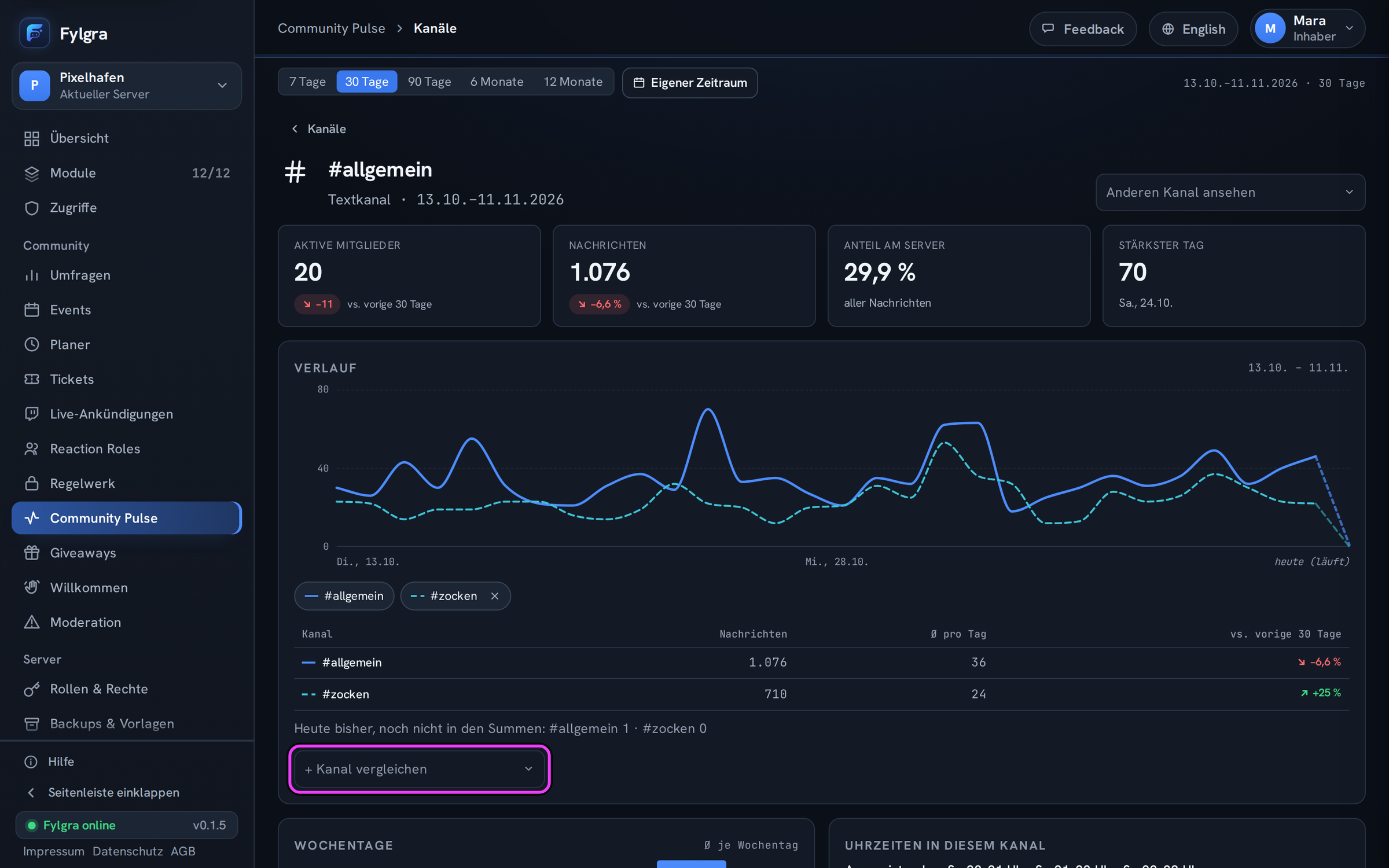
Kopf: Name und Art des Kanals. Mit Anderen Kanal ansehen wechselst du direkt.
Nachrichten oder Sprachzeit: Hat der Kanal beides, wählst du oben, was die Seite zeigt.
Kacheln: Aktive Mitglieder (Aktive Mitglieder je Kanal und die Karte „Wo sich etwas ändert“), die Summe, Anteil am Server (nur, wenn auf dem Server genug los war) und Stärkster Tag.
Verlauf: je Tag. Mit + Kanal vergleichen legst du bis zu zwei weitere Kanäle dazu. Darunter steht Vergleich in Zahlen mit dem Schnitt pro Tag. Ein Klick auf einen Tag öffnet ihn.
Wochentage: der Schnitt je Wochentag.
Uhrzeiten in diesem Kanal: gehört zu den Uhrzeiten und ist nicht in jedem Tarif enthalten.
Entwicklung: der Kanal Monat für Monat, unabhängig vom Zeitraum (Die Entwicklung eines Kanals über 12 Monate lesen).
Zurück kommst du mit dem Knopf oben links, Kanäle oder Übersicht, je nachdem, woher du kamst. Ist der Kanal in Discord gelöscht, steht oben Dieser Kanal wurde in Discord gelöscht. Seine Zahlen bleiben.
Kanäle im Vergleich
Die Karte zeigt die aktivsten Kanäle als Linien, wahlweise Nachrichten oder Sprachzeit. Unter dem Verlauf steht für jede Linie eine Auswahl mit ihrem Kanal.
Wähle in der Auswahl einer Linie einen anderen Kanal.
Mit In den Kanal-Details vergleichen öffnest du den ersten Kanal im Detail, die anderen gleich im Vergleich. Bei nur einer Linie heißt der Knopf Kanal-Details.
Kanalzahlen als CSV herunterladen
Wähle in der Zeitraumleiste den Zeitraum.
Klicke im Kopf der Karte Alle Kanäle auf CSV. Ohne Kanal-Details steht der Knopf unten in Aktivste Kanäle.
Die Datei enthält die Kanalzahlen des Zeitraums, ohne Angaben zu einzelnen Mitgliedern. Im Kanal-Detail gibt es den Knopf nicht.
Separat gezählt
Kanäle auf Separat zählen stehen nicht in den Summen, sondern in der Karte Separat gezählt. Sie sehen nur Inhaber und Administratoren. Wie du Kanäle umstellst, steht in Festlegen, welche Kanäle Community Pulse zählt.
Klappt nicht?
Ein Kanal fehlt: Du siehst ihn in Discord nicht, oder er steht auf Separat zählen bzw. Nicht zählen.
„Diesen Kanal gibt es nicht mehr, oder du siehst ihn in Discord nicht.“ Ein Link führte zu so einem Kanal. Fylgra zeigt dann wieder die Liste.
Ein Klick auf einen Kanal öffnet nichts: Das Kanal-Detail ist in deinem Tarif nicht enthalten.
Klappt nicht?
Hilft das nicht? Schreib mir – ich helfe dir weiter. Meldung schreiben oder per E-Mail an fylgra@fylgra.com
Verwandte Artikel
- Festlegen, welche Kanäle Community Pulse zählt Anleitung · Community Pulse
- Aktive Mitglieder je Kanal und die Karte „Wo sich etwas ändert“ Grundlagen · Community Pulse
- Die Entwicklung eines Kanals über 12 Monate lesen Grundlagen · Community Pulse
- Was Community Pulse wie zählt Grundlagen · Community Pulse
- Der Reiter Aktivität: Verlauf, einzelne Tage, Uhrzeiten und beste Zeit Grundlagen · Community Pulse
- Welche Auswertungen von Community Pulse dein Tarif enthält Grundlagen · Community Pulse
- Community Pulse: was das Modul zeigt und wie du dich zurechtfindest Überblick · Community Pulse