
Anleitung
Event erstellen
In Kürze
Du legst einen Termin an, der in Discords Event-Liste erscheint: in einem Sprachkanal, auf einer Bühne oder an einem anderen Ort. Auf Wunsch wiederholt er sich und bekommt eine Ankündigung mit Zusage-Knöpfen.
Voraussetzungen
- Tarif
In jedem Tarif.
- Discord
- Fylgra braucht „Events erstellen“ auf dem Server.
- Fylgra braucht „Kanäle ansehen“ im betroffenen Kanal.
- Fylgra braucht „Verbinden“ im betroffenen Kanal.
- Fylgra
Du brauchst „Erstellen“ für Events.
Das gibt dir der Server-Inhaber unter „Zugriffe verwalten“.
Öffnet „Events“ auf deinem Server. Dafür meldest du dich mit Discord an.
Bevor du anfängst
Das Modul Events ist auf deinem Server hinzugefügt.
Ohne Freigabe in Fylgra brauchst du in Discord Events erstellen. Bei Sprach- und Bühnenkanälen musst du den Kanal sehen und dort Verbinden haben.
Ist der Kanal für @everyone gesperrt, braucht die Rolle „Fylgra“ dort eigene Rechte: im Sprachkanal Kanal anzeigen und Verbinden, im Bühnenkanal Kanal anzeigen, Kanäle verwalten, Mitglieder stummschalten und Mitglieder verschieben.
So geht's
Öffne in der Seitenleiste Events.
Klicke oben auf Neues Event.
Gib unter Name und Beschreibung einen Name ein, optional eine Beschreibung.
Wähle unter Wann und wo den Typ: Voice-Kanal, Bühnenkanal oder Irgendwo anders.
Wähle beim Voice- oder Bühnenkanal den Kanal. Bei Irgendwo anders gib einen Ort ein, etwa einen Link.
Wähle den Start, mindestens 5 Minuten in der Zukunft.
Wähle das Ende. Bei Irgendwo anders ist es Pflicht.
Optional: Wähle bei Wiederholt sich einen Rhythmus, etwa Wöchentlich (jeden …).
Optional: Schalte unter Ankündigung Ankündigung posten ein. Das wirkt nur mit einem Ankündigungskanal, siehe [[#einstellungen]].
Klicke auf Event anlegen.
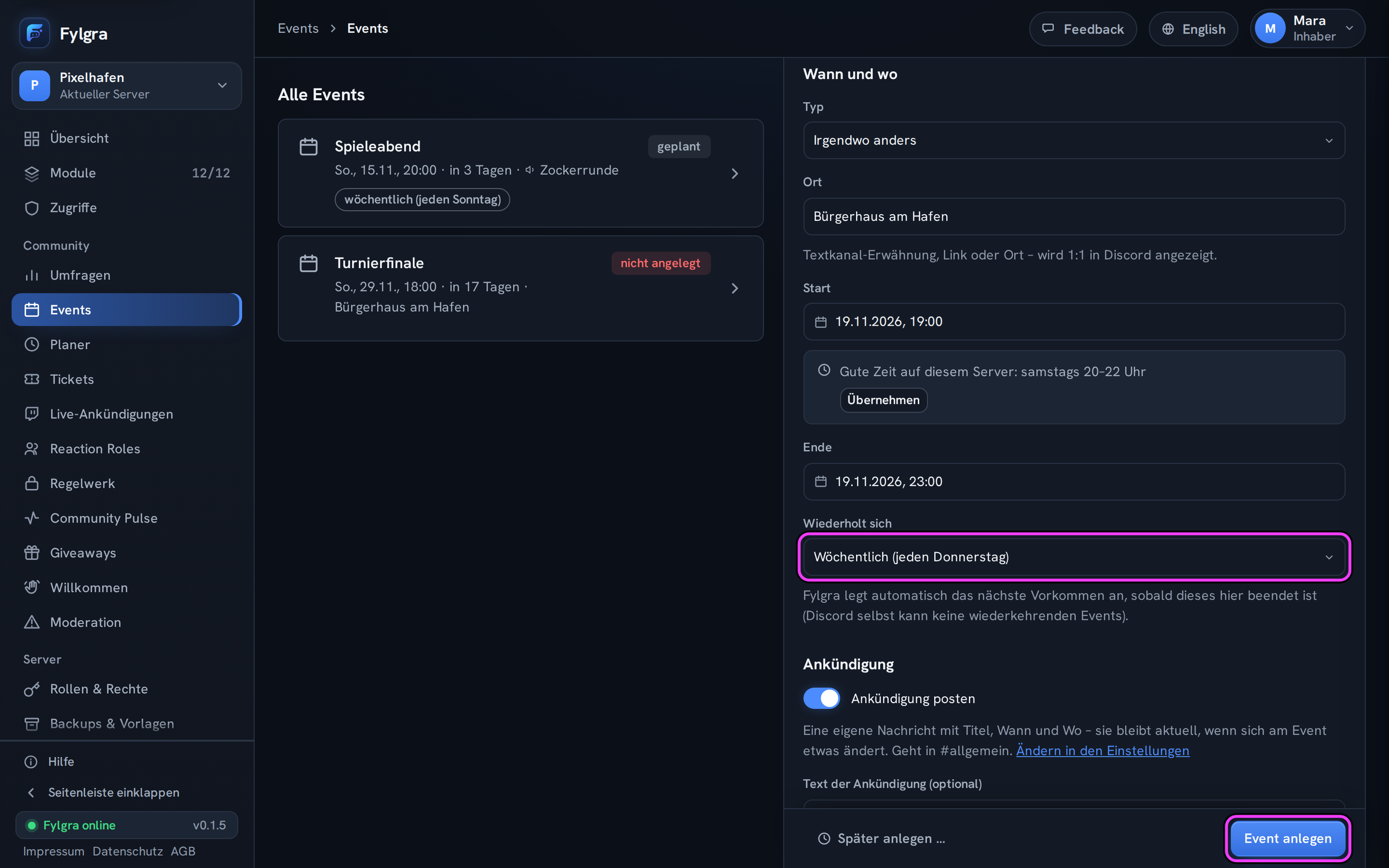
Wiederholung
Fylgra legt das nächste Vorkommen an, sobald das aktuelle beendet ist. Gib dafür ein Ende an. Ohne Ende beendet Fylgra das Event nicht selbst, und das nächste Vorkommen entsteht erst, wenn es in Discord beendet ist.
So siehst du, dass es geklappt hat
Fylgra meldet „Event wird angelegt …“. Kurz danach steht das Event auf geplant.
In Discord steht das Event in der Event-Liste deines Servers.
Mit Ankündigung postet Fylgra eine Nachricht mit Start, Ende und Ort. Darunter antworten Mitglieder mit Ich bin dabei, Vielleicht oder Ich bin raus. In Fylgra siehst du die Antworten unter Zusagen › Wer?.
Zum Start setzt Fylgra Events im Sprach- oder Bühnenkanal auf läuft. Events Irgendwo anders startet Discord selbst.
Ankündigung und Erinnerung einstellen
Das darf, wer Module verwalten darf. Öffne Events › Einstellungen.
Ankündigungen: Klicke auf den Stift, wähle den Ankündigungskanal und klicke auf Kanal speichern. Ist keiner gewählt, postet Fylgra keine Ankündigung.
Erinnerung: Klicke auf den Stift und schalte Erinnerung senden ein. Wähle Vorlauf, Erinnerungskanal und optional Rollen bei Rollen anpingen (optional). Klicke auf Erinnerung speichern.
Im gewählten Kanal braucht die Rolle „Fylgra“ Kanal anzeigen, Nachrichten senden und Links einbetten.
Klappt nicht?
„Event anlegen“ ist gesperrt: Daneben steht „Noch nötig: …“ mit dem, was fehlt.
„Im Zielkanal fehlen „Kanal anzeigen“ oder „Verbinden“.“ Dir fehlen diese Rechte im Sprach- oder Bühnenkanal.
Das Event steht auf „nicht angelegt“: Siehe Event wurde nicht angelegt.
Klappt nicht?
- Event wurde nicht angelegt Fehlerbehebung · Events
Hilft das nicht? Schreib mir – ich helfe dir weiter. Meldung schreiben oder per E-Mail an fylgra@fylgra.com
Verwandte Artikel
- Event ändern oder absagen Anleitung · Events
- Umfrage vorzeitig schließen und Ergebnis ansehen Anleitung · Umfragen
- Beitrag im Voraus planen Anleitung · Planer