
Anleitung
Animation der Giveaway-Ziehung wählen
In Kürze
Unter Giveaways › Reiter „Overlay-Animation“ wählst du Karten, Glücksrad, Walze, Namensregen, Umschlag, Lostrommel oder „Zufällig“ und wie lange die Show dauert. Die Wahl gilt für alle deine Giveaways, bis du an einem Giveaway eine andere wählst.
Voraussetzungen
- Tarif
In jedem Tarif.
- Fylgra
Du brauchst „Eigene Giveaways starten“ für Giveaways.
Das gibt dir der Server-Inhaber unter „Zugriffe verwalten“.
Öffnet „Overlay-Animation“ auf deinem Server. Dafür meldest du dich mit Discord an.
Du legst fest, welche Animation die Ziehung in deinem OBS-Overlay zeigt. Die Wahl gilt für alle deine Giveaways auf diesem Server, solange du an einem Giveaway nichts anderes wählst.
Den Gewinner zieht Fylgra, bevor die Animation beginnt. Die Animation zeigt das Ergebnis nur an. Felder, Lose, Namen und Reihenfolge sagen nichts über Gewinnchancen.
Bevor du anfängst
Du bist Veranstalter, siehe Giveaway-Overlay in OBS einbinden.
Dein Overlay ist in OBS eingebunden.
Die Animationen
Karten – Karten mischen, eine wird aufgedeckt.
Glücksrad – Das Rad dreht und hält beim Gewinner.
Walze – Wie am Spielautomaten: Die Walze rastet ein.
Namensregen – Namen fallen, der Gewinner leuchtet auf.
Umschlag – Das Siegel springt, eine Karte gleitet heraus.
Lostrommel – Die Trommel dreht, ein Los fällt heraus.
Zufällig – Jede Ziehung zeigt eine der sechs Animationen, auch die Karten. Auch nach Erneut ziehen kann eine andere kommen.
Ist auf dem Reiter Stream-Overlay Namen in der Animation an, laufen Namen von Teilnehmenden durch die Animation, sonst Platzhalter. Lange Namen stehen gekürzt mit „…“, vollständig steht der Gewinner danach auf der Gewinnerkarte.
Vorgabe festlegen
Öffne in der Seitenleiste Giveaways und klicke oben auf den Reiter Overlay-Animation.
Wähle im Abschnitt Animation und Effekte eine Kachel. Fährst du mit der Maus darüber oder tippst du sie an, spielt sie die Animation einmal ohne Ton.
Stell darunter die Dauer der Animation ein: 3 bis 15 Sekunden, bis sie abbremst. Der Gewinner steht wenige Sekunden später da.
Stell die Anzeigedauer des Gewinners ein: 5 bis 120 Sekunden.
Klicke rechts auf Overlay speichern. Am Handy steht der Knopf in einer Leiste unten am Bildschirm.
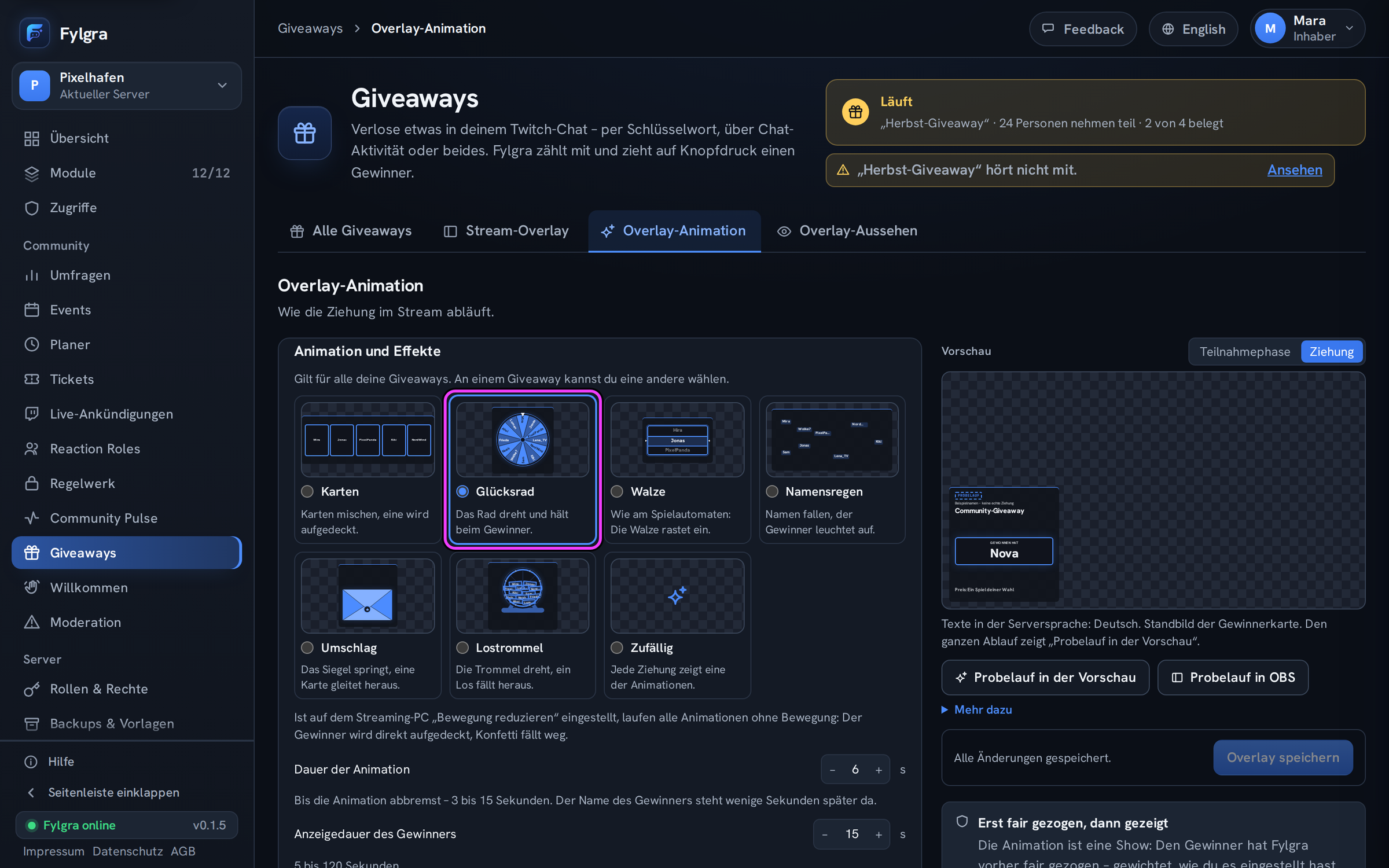
Ist auf dem Streaming-PC „Bewegung reduzieren“ eingestellt und gibt OBS das weiter, laufen die Animationen ohne Bewegung: Der Gewinner wird direkt aufgedeckt, Konfetti fällt weg.
Konfetti und Ton stellst du darunter ein, siehe Ton und Konfetti einstellen. Für ein einzelnes Giveaway wählst du die Animation am Giveaway, siehe Overlay-Anzeige für ein Giveaway.
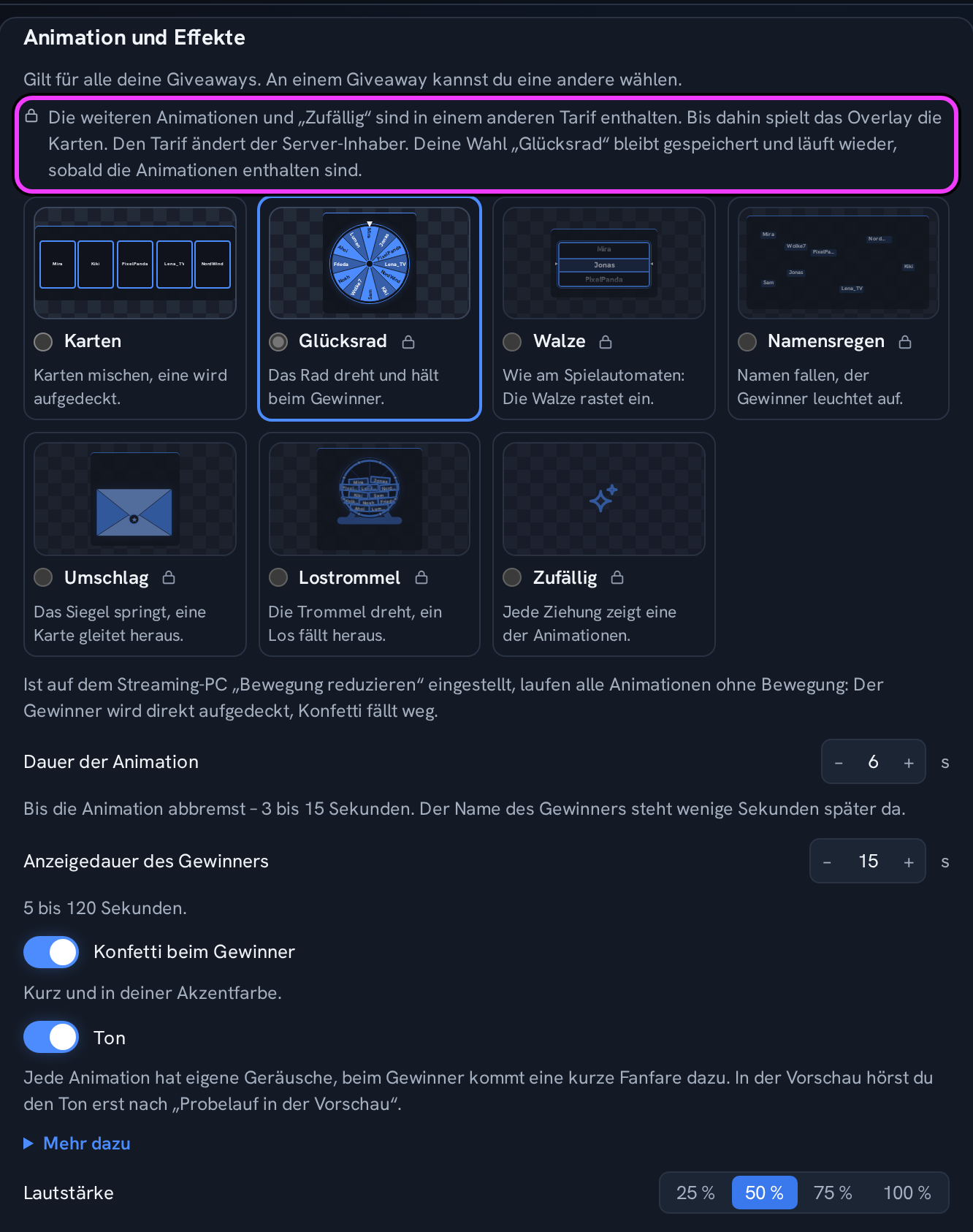
Wenn an den Kacheln ein Schloss ist
Dann sind die Animationen außer den Karten im Tarif deines Servers gerade nicht enthalten, auch „Zufällig“. Das Overlay spielt bei jeder Ziehung und jedem Probelauf die Karten. Über den Kacheln steht der Grund.
Deine bisherige Wahl bleibt gespeichert, zum Beispiel Deine Wahl „Glücksrad“ bleibt gespeichert und läuft wieder, sobald die Animationen enthalten sind. Am Giveaway steht dann etwa Wie im Overlay (Glücksrad, derzeit Karten). Den Tarif ändert der Server-Inhaber.
So siehst du, dass es geklappt hat
Die gewählte Kachel ist markiert, und beim Knopf steht Alle Änderungen gespeichert. Der Probelauf in OBS spielt die gewählte Animation.
Klappt nicht?
Im Stream laufen trotzdem die Karten: → Die Animation läuft nicht
Klappt nicht?
- OBS-Overlay: Animation fehlt oder Ziehung am falschen Platz Fehlerbehebung · Giveaways
Hilft das nicht? Schreib mir – ich helfe dir weiter. Meldung schreiben oder per E-Mail an fylgra@fylgra.com
Verwandte Artikel
- Ton und Konfetti für die Giveaway-Ziehung einstellen Anleitung · Giveaways
- Overlay-Anzeige für ein einzelnes Giveaway einstellen Anleitung · Giveaways
- Giveaway-Overlay testen und speichern Anleitung · Giveaways
- Ziehung groß in der Mitte zeigen Anleitung · Giveaways
- Giveaway-Overlay in OBS einbinden Anleitung · Giveaways