
Anleitung
Akten im Web: verwarnen, zurücknehmen, Timeout aufheben
In Kürze
Unter Moderation › Akten öffnest du die Akte eines Mitglieds. Dort verwarnst du, nimmst Verwarnungen zurück und hebst einen laufenden Timeout oder einen Bann der Moderation auf.
Voraussetzungen
- Tarif
In jedem Tarif.
- Fylgra
Du brauchst „Akten ansehen“ für Moderation.
Das gibt dir der Server-Inhaber unter „Zugriffe verwalten“.
Öffnet „Akten“ auf deinem Server. Dafür meldest du dich mit Discord an.
Bevor du anfängst
Akten siehst du mit dem Recht Akten ansehen oder mit Mitglieder in den Timeout schicken in Discord. Verwarnen und zurücknehmen geht mit dem Recht Verwarnen oder demselben Discord-Recht.
Timeout aufheben braucht Verwarnen und in Discord selbst Mitglieder in den Timeout schicken. Bann aufheben braucht in Discord selbst Mitglieder bannen.
Verwarnen, zurücknehmen und Timeouts aufheben geht nur, wenn die höchste Rolle des Mitglieds unter deiner steht.
Eine Akte öffnen
Öffne Moderation › Akten.
Wähle oben Aktive Verwarnungen oder Alle mit Einträgen. Mitglied suchen öffnet jede Akte.
Klicke auf ein Mitglied. Auf schmalen Bildschirmen ersetzt die Akte die Liste, zurück geht es mit ← Alle Akten.
Oben steht der Stand, etwa Stand: Verwarnung 2 · bei 3: 10 Minuten Timeout, im Timeout dazu die Pille Im Timeout. Unter Verlauf steht jeder Eintrag mit Datum, Regel oder Mod und verfällt am …. Gespeicherte Texte öffnest du mit Nachricht ansehen, siehe Gespeicherte Nachrichten: wie lange Fylgra den Text aufbewahrt.
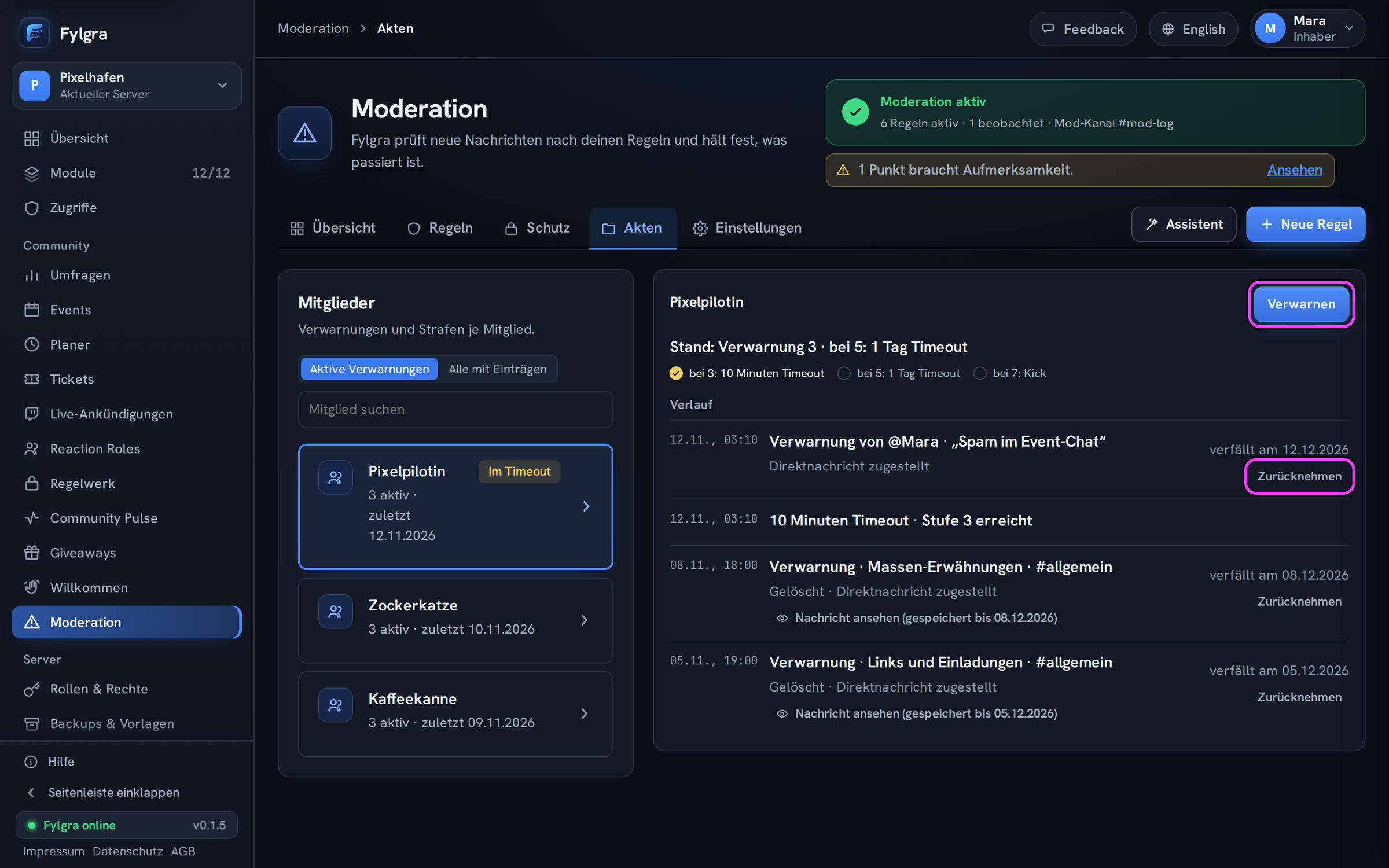
Verwarnen
Klicke in der Akte auf Verwarnen.
Schreib unter Grund, den das Mitglied liest den Grund.
Klicke auf Verwarnen.
Das Mitglied bekommt eine Direktnachricht ohne deinen Namen. Eine Strafe aus den Stufen setzt Fylgra nur, wenn du das Discord-Recht dafür hast, siehe Fylgra meldet: Strafe wartet auf Recht.
Zurücknehmen
Klicke am Eintrag auf Zurücknehmen.
Hat genau diese Verwarnung den laufenden Timeout ausgelöst, ist Laufenden Timeout (bis …) auch aufheben angehakt. Nimm den Haken weg, wenn der Timeout bleiben soll.
Optional: Schreib unter Grund (optional, nur fürs Team) den Grund.
Bei Verwarnungen aus einer Regel ist Das war ein Fehlalarm der Regel angehakt. Nimm den Haken weg, wenn die Regel richtig lag.
Klicke auf Zurücknehmen.
Der Eintrag bleibt mit zurückgenommen von … am … stehen. Das Mitglied bekommt eine kurze Direktnachricht.
Timeout aufheben
Ist das Mitglied im Timeout, steht oben in der Akte Timeout aufheben. Der Knopf hebt jeden laufenden Timeout auf, auch einen, der in Discord von Hand gesetzt wurde.
Klicke auf Timeout aufheben.
Optional: Schreib unter Grund (optional, nur fürs Team) den Grund.
Klicke im Dialog auf Timeout aufheben.
Fylgra bestätigt mit Timeout aufgehoben. Das Mitglied kann wieder schreiben und bekommt eine kurze Direktnachricht. Die Verwarnungen bleiben. Soll eine nicht mehr zählen, nimm sie zusätzlich zurück.
Bann aufheben
An jedem Bann der Moderation steht in der Akte Bann aufheben. Nach dem Bestätigen steht dort Bann aufgehoben am …. Das Konto kann mit einer Einladung wieder beitreten.
So siehst du, dass es geklappt hat
Im Verlauf steht der neue Eintrag, etwa mit Direktnachricht zugestellt.
Im Mod-Kanal erscheint eine Karte mit Akte öffnen.
Klappt nicht?
„Timeout aufheben“ fehlt: Das Mitglied ist nicht im Timeout, dir fehlt in Discord Mitglieder in den Timeout schicken, oder die Moderation ist pausiert.
„Die höchste Rolle von … steht gleich hoch oder über deiner …“: Das macht jemand mit einer höheren Rolle.
„Eine Rolle dieses Mitglieds steht über der Rolle „Fylgra“.“: Zieh die Rolle „Fylgra“ in den Servereinstellungen unter Rollen weiter nach oben.
Klappt nicht?
- Fylgra meldet: Strafe wartet auf Recht Fehlerbehebung · Moderation
Hilft das nicht? Schreib mir – ich helfe dir weiter. Meldung schreiben oder per E-Mail an fylgra@fylgra.com
Verwandte Artikel
- Für Mods: verwarnen, Akte ansehen, Verwarnung zurücknehmen Anleitung · Moderation
- Timeout oder Bann aufheben Anleitung · Moderation
- Gespeicherte Nachrichten: wie lange Fylgra den Text aufbewahrt Anleitung · Moderation
- Für Mods: Einsprüche annehmen oder ablehnen Anleitung · Moderation
- Gemeldete Nachrichten bearbeiten und per Rechtsklick verwarnen Anleitung · Moderation