
Anleitung
Raid-Schutz gegen plötzliche Beitrittswellen einrichten
In Kürze
Der Raid-Schutz erkennt viele Beitritte in kurzer Zeit, hebt dann vorübergehend die Verifizierungsstufe an, alarmiert dein Team und setzt danach alles zurück. Auf Wunsch pausiert er Einladungen und schickt Neue in den Timeout.
Voraussetzungen
- Tarif
Im Tarif „Pro“.
- Discord
Fylgra braucht „Server verwalten“ auf dem Server.
- Fylgra
Du brauchst „Moderation einstellen“ für Moderation.
Das gibt dir der Server-Inhaber unter „Zugriffe verwalten“.
Öffnet „Schutz“ auf deinem Server. Dafür meldest du dich mit Discord an.
Viele Beitritte in kurzer Zeit sind oft ein Angriff mit Wegwerf-Konten. Der Raid-Schutz hebt dann Discords Verifizierungsstufe an: Bei Hoch dürfen nur Mitglieder schreiben, die länger als 10 Minuten auf dem Server sind, bei Höchste nur Konten mit bestätigter Telefonnummer.
So geht's
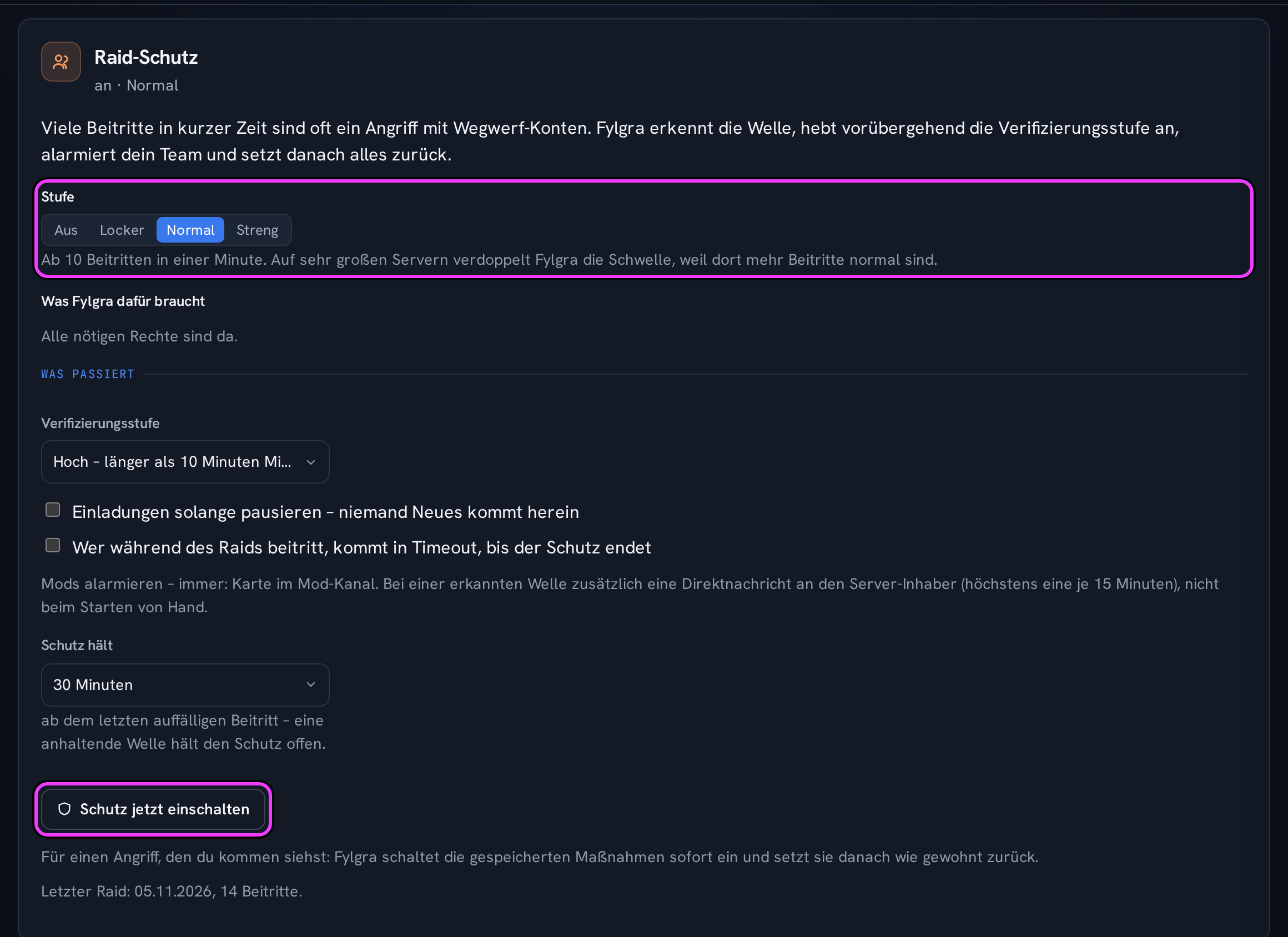
Öffne Moderation › Schutz. Der Abschnitt Raid-Schutz steht unter der Bot-Falle.
Wähle bei Stufe Locker (ab 20 Beitritten in einer Minute), Normal (ab 10) oder Streng (ab 5). Auf Servern ab 10 000 Mitgliedern verdoppelt Fylgra die Schwelle.
Prüfe unter Was Fylgra dafür braucht, ob alle Rechte da sind.
Wähle unter Was passiert die Verifizierungsstufe.
Optional: Hake Einladungen solange pausieren – niemand Neues kommt herein an.
Optional: Hake Wer während des Raids beitritt, kommt in Timeout, bis der Schutz endet an.
Wähle bei Schutz hält 15, 30, 60 oder 120 Minuten, gerechnet ab dem letzten auffälligen Beitritt.
Klicke auf Raid-Schutz speichern.
Erkennt Fylgra eine Welle, kommt die Karte Raid erkannt in den Mod-Kanal, und der Server-Inhaber bekommt eine Direktnachricht, höchstens eine je 15 Minuten. Endet der Schutz, folgt Raid-Schutz beendet.
Was Fylgra dafür braucht
Server verwalten – für Verifizierungsstufe und Einladungspause.
Mitglieder in den Timeout schicken – nur für den Timeout für Neue.
Mitglieder bannen – nur für Ausgewählte bannen, siehe unten.
Während eines Raids
Über den Reitern der Moderation steht Raid-Schutz läuft bis … – … Beitritte. mit Ansehen. Jeder weitere auffällige Beitritt verlängert den Schutz, höchstens bis 6 Stunden nach Beginn. Mit Schutz jetzt beenden endet er sofort. Fylgra setzt die Einstellungen dann in der nächsten Minute zurück.
Fylgra setzt nur zurück, was es selbst geändert hat und was seitdem niemand geändert hat. Die Verifizierungsstufe hebt Fylgra nur an, nie ab.
Den Schutz von Hand einschalten
Siehst du einen Angriff kommen, klicke auf Schutz jetzt einschalten. Fylgra schaltet die gespeicherten Maßnahmen sofort ein. Speichere Änderungen also vorher. Im Mod-Kanal steht dann Raid erkannt mit „Raid-Schutz von Hand eingeschaltet.“ Eine Direktnachricht an den Inhaber gibt es dabei nicht.
Wer während des Raids beigetreten ist
Solange der Schutz läuft, steht im Abschnitt Raid-Schutz die Liste Während des Raids beigetreten mit Beitrittszeit und Kontoalter. Endet der Schutz, verschwindet sie. Bann deshalb, bevor du Schutz jetzt beenden klickst.
Hake die Konten an, die du bannen willst.
Klicke auf Ausgewählte bannen (…) und bestätige.
Die Liste sehen Mitglieder mit Mitglieder in den Timeout schicken oder Akten ansehen. Bannen kann nur, wer in Discord selbst Mitglieder bannen hat.
Klappt nicht?
Statt der Einstellungen steht eine Karte „Raid-Schutz“ mit Schloss: Der Raid-Schutz ist in deinem Tarif nicht enthalten.
„Raid erkannt – Fylgra fehlt „Server verwalten“ und konnte nichts ändern.“: Gib der Rolle „Fylgra“ das Recht.
Ein echter Ansturm, etwa nach Werbung, löst den Schutz aus: Wähle eine lockerere Stufe oder klicke auf Schutz jetzt beenden.
Keine Karte im Mod-Kanal: Ältere Mod-Kanäle bekommen den Raid-Alarm erst, wenn du die neuen Meldungen aufnimmst, siehe Was im Mod-Kanal erscheint.
Klappt nicht?
Hilft das nicht? Schreib mir – ich helfe dir weiter. Meldung schreiben oder per E-Mail an fylgra@fylgra.com
Verwandte Artikel
- Eine Bot-Falle gegen Spam-Konten aufstellen Anleitung · Moderation
- Eine Regel nur für neue Mitglieder gelten lassen Anleitung · Moderation
- Was die Moderation in deinem Tarif enthält Grundlagen · Moderation
- Was im Mod-Kanal erscheint Grundlagen · Moderation
- Moderation: was das Modul macht und wie du dich zurechtfindest Überblick · Moderation