
Anleitung
Schutz vor Massenlöschungen einstellen
In Kürze
Im Reiter „Einstellungen“ legst du fest, wie früh Fylgra bei Massenlöschungen meldet. In den Alarm-Regeln schaltest du einzelne Prüfungen ab oder wählst einen anderen Alarmkanal.
Voraussetzungen
- Tarif
Im Tarif „Pro“.
- Discord
Keine besonderen Rechte nötig.
- Fylgra
- Nur der Server-Inhaber oder wer in Discord „Administrator“ hat.
- Module verwalten dürfen der Server-Inhaber und alle mit „Administrator“ oder „Server verwalten“ in Discord – außer der Server-Inhaber hat „Nur ich darf Module verwalten“ eingeschaltet.
Öffnet „Einstellungen“ auf deinem Server. Dafür meldest du dich mit Discord an.
Bevor du anfängst
Das Modul Backups & Vorlagen ist auf deinem Server angelegt.
Du darfst Module verwalten. Sonst steht im Reiter Einstellungen „Ändern darf, wer Module verwalten darf – meist der Server-Inhaber.“, und es gibt keinen Stift.
Stufe wählen
Öffne in der Seitenleiste Backups & Vorlagen und wechsle in den Reiter Einstellungen.
Klicke im Abschnitt Schutz vor Massenlöschungen auf den Stift.
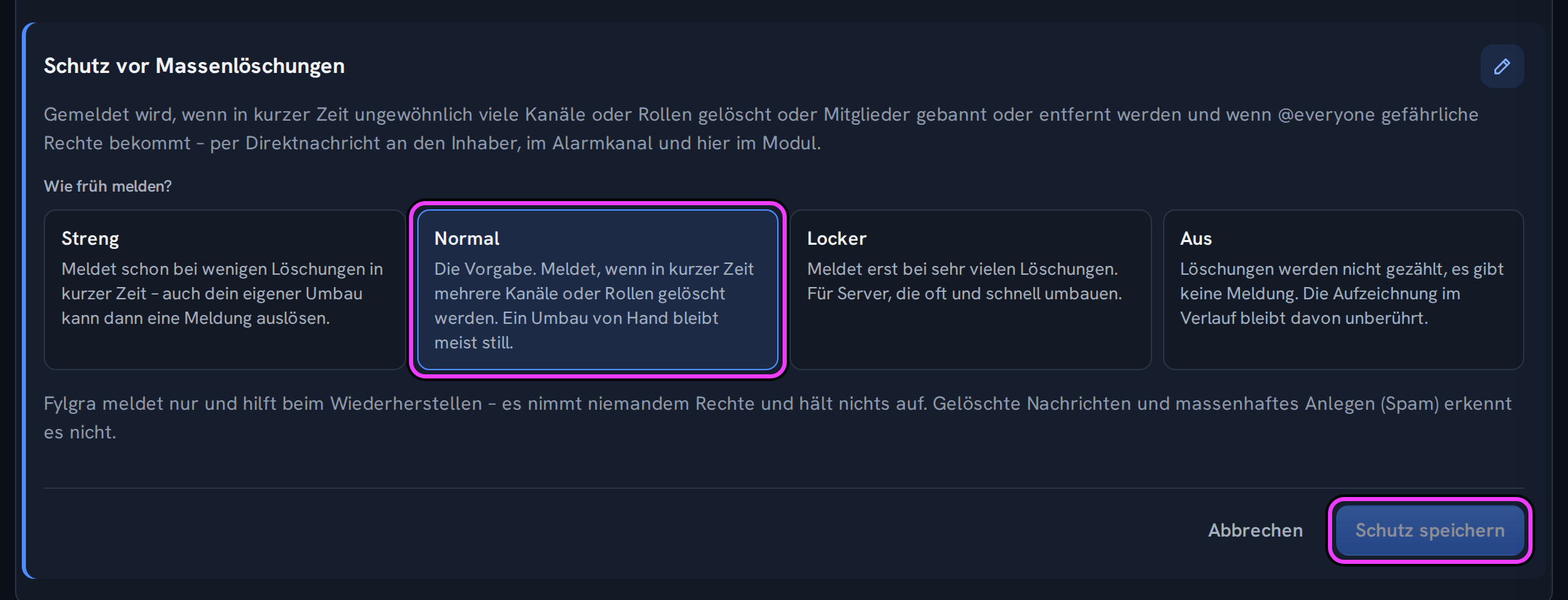
Wähle unter Wie früh melden? eine Stufe:
Normal – die Vorgabe. Ein Umbau von Hand bleibt meist still.
Streng – meldet schon bei wenigen Löschungen, auch bei deinem eigenen Umbau.
Locker – meldet erst bei sehr vielen Löschungen. Für Server, die oft und schnell umbauen.
Aus – keine Meldung. Die Aufzeichnung im Verlauf läuft weiter.
Klicke auf Schutz speichern.
Fylgra meldet „Schutz gespeichert.“ Im Abschnitt steht danach die neue Stufe.
Einzelne Prüfung abschalten
Räumt ein Bot regelmäßig ältere oder fremde Kanäle auf, stell auf Locker oder schalte die passende Prüfung ab:
Öffne in der Seitenleiste Alarm-Regeln. Der Eintrag steht unter Monitoring oder, ohne Monitor, unter Alarme.
Klicke in der Liste auf Backups & Vorlagen.
Klicke im Abschnitt Prüfungen und Schwellen auf den Stift.
Schalte die Prüfung aus: Viele Kanäle oder Rollen gelöscht, Viele Mitglieder gebannt oder entfernt oder @everyone bekommt gefährliche Rechte.
Klicke auf Schwellen speichern.
Die Prüfung steht danach auf Stumm. Im Modul steht „Einzelne Prüfungen sind in den Alarm-Regeln abgeschaltet.“
Alarmkanal wählen
Beim ersten Alarm legt Fylgra #🚨backup-alarm an, nur für den Server-Inhaber und Administratoren sichtbar. Einen anderen Kanal wählst du unter Alarm-Regeln › Backups & Vorlagen im Abschnitt Wohin bei Alarm-Kanal. Sehen ihn auch andere Mitglieder, warnt Fylgra: „Diesen Kanal sehen auch Mitglieder ohne Administrator. …“
Klappt nicht?
Wirkt der Schutz nicht, steht der Grund im Abschnitt Schutz vor Massenlöschungen:
„Fylgra fehlt das Recht „Audit-Log anzeigen“ – …“ Gib es der Rolle „Fylgra“, siehe Aufzeichnung von Änderungen in Discord ein- oder ausschalten.
„Die Aufzeichnung von Änderungen in Discord ist für diesen Server ausgeschaltet – …“ Schalte sie über Zum Verlauf wieder ein.
„Das Modul ist ausgeschaltet oder pausiert – …“ Schalte das Modul ein. Pausiert heißt: Der Tarif umfasst es gerade nicht.
„Vorübergehend für alle Server abgeschaltet.“ Du musst nichts tun.
Kein Eintrag „Alarm-Regeln“: Den siehst du nur, wenn du Module verwalten darfst. Hat der Server-Inhaber Nur ich darf Module verwalten eingeschaltet, kann das nur er.
Klappt nicht?
Hilft das nicht? Schreib mir – ich helfe dir weiter. Meldung schreiben oder per E-Mail an fylgra@fylgra.com
Verwandte Artikel
- Schutz vor Massenlöschungen Überblick · Backups & Vorlagen
- Aufzeichnung von Änderungen in Discord ein- oder ausschalten Anleitung · Server-Struktur
- Automatische Backups einrichten Anleitung · Backups & Vorlagen