
Grundlagen
Discord-AutoMod einrichten: Spam und Schimpfwörter automatisch blocken
Marcus · entwickelt Fylgra ·
In Kürze
AutoMod ist Discords eingebauter Filter unter Servereinstellungen › AutoMod. Er blockt eigene Wörter, Spam und Massen-Erwähnungen, bevor jemand sie sieht. Mitglieder mit „Administrator“ oder „Server verwalten“ filtert er nie, teste deshalb mit einem zweiten Konto.
Öffnet „Module hinzufügen“ mit Moderation auf deinem Server. Dafür meldest du dich mit Discord an.
Worum es geht
Werbelinks, Schimpfwörter, Nachrichten mit 30 Erwähnungen: Auf einem offenen Server kommt das irgendwann. Discord bringt dafür einen eigenen Filter mit, AutoMod. Er läuft auf jedem Server und blockt passende Nachrichten, bevor jemand sie sieht.
So geht's in Discord
Einrichten kann AutoMod nur, wer Server verwalten oder Administrator hat, und nur am Computer oder im Browser.
Die Regeltypen
Klicke oben links auf den Namen deines Servers und wähle Servereinstellungen › AutoMod. Diese Regeln gibt es:
Benutzerdefinierte Wörter blockieren: deine eigene Liste, in jeder Sprache. Davon kannst du bis zu 6 Regeln anlegen.
Häufig gemeldete Wörter blockieren: drei fertige Listen von Discord für Beleidigungen, sexuelle Inhalte und starke Schimpfwörter. Du kannst sie nicht einsehen.
Verdächtigen Spam-Inhalt blockieren: Discords eigene Spam-Erkennung.
Spam-Erwähnungen blockieren: blockt Nachrichten mit zu vielen Erwähnungen. Die Grenze legst du fest, höchstens 50.
Wörter in Mitgliederprofilnamen blockieren: Wer ein gesperrtes Wort im Namen hat, kann erst schreiben, wenn er den Namen ändert.
Die fertigen Listen und der Spam-Filter arbeiten nur auf Englisch. Für deutsche Wörter brauchst du eine eigene Liste.
Eigene Wortliste anlegen
Wähle Benutzerdefinierte Wörter blockieren.
Trag die Wörter ein, bis zu 1.000 je Regel mit höchstens 60 Zeichen. Ein * am Anfang oder Ende trifft auch Wortteile: spam* trifft „spammen“. Begriffe aus mehreren Wörtern treffen nur genau so geschrieben.
Wähle, was passieren soll:
Nachricht blockieren: Die Nachricht erscheint nicht. Mit Benutzerdefinierte Nachricht bearbeiten legst du fest, was das Mitglied stattdessen liest, höchstens 150 Zeichen.
Warnung senden: meldet den Treffer in einem Kanal deiner Wahl, etwa für dein Team.
Mitglied in Timeout schicken: bis zu 4 Wochen, nur bei eigenen Wörtern und Erwähnungs-Spam. Dafür brauchst du selbst Mitglieder im Timeout.
Unter Bestimmte Rollen oder Kanäle erlauben (optional) nimmst du bis zu 20 Rollen und 50 Kanäle aus, etwa dein Team oder einen Kanal für Links. Ein Kanal nimmt seine Threads mit.
Speichere die Regel.
Die übrigen Regeln richtest du genauso ein.
Weitere Schutz-Einstellungen
Unter Servereinstellungen › Sicherheitseinrichtung findest du daneben DM- und Spam-Schutz und Raid-Schutz und CAPTCHA.
So siehst du, dass es geklappt hat
Schreib mit dem Testkonto ein gesperrtes Wort. Die Nachricht erscheint nicht, und das Konto sieht Discords Hinweis. Mit Warnung senden steht ein Eintrag im gewählten Kanal.
Typische Stolperfallen
Beim Testen passiert nichts. Du testest mit einem Konto, das Administrator oder Server verwalten hat.
Bots werden nicht geprüft. Nachrichten von Bots auf deinem Server lässt AutoMod durch.
Spam über mehrere Nachrichten. Der Spam-Filter erkennt keine Wiederholungen über mehrere Nachrichten und keinen Spam per Freundschaftsanfrage.
Erwähnungs-Spam lässt sich nicht löschen. Auf Community-Servern kannst du die Regel nur abschalten.
Eine Regel gegen verdächtige Links fehlt. Manche Server sehen dazu einen eigenen Schalter. Fehlt er bei dir, ist das kein Fehler.
Mit Fylgra
Das Modul Moderation baut auf AutoMod auf. Stellst du eine Fylgra-Regel auf Sofort blocken, legt Fylgra dafür eine AutoMod-Regel bei Discord an, Name „Fylgra · …“. Discord blockt, und Fylgra verwarnt danach, zählt Stufen und führt die Akte. Die Regel Beleidigungen bringt eine fertige deutsche und englische Liste mit. Fehlt das Modul, füg es unter Module › Module hinzufügen hinzu.
Du brauchst in Fylgra das Recht Moderation einstellen, Fylgra braucht in Discord Server verwalten.
Öffne Moderation › Regeln und klicke auf die Regel.
Klicke beim Abschnitt Erkennung auf den Stift.
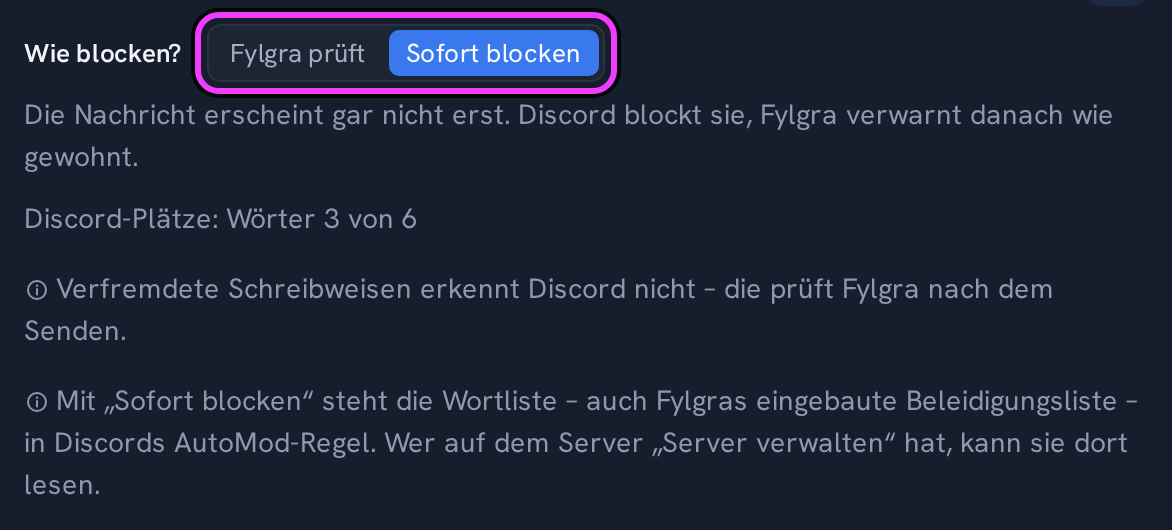
Wähle bei Wie blocken? Sofort blocken.
Klicke auf Erkennung speichern. Steht die Regel auf An, zeigt Fylgra danach Bei Discord aktiv.
Die Grenzen:
Plätze teilen: Fylgras Regeln belegen dieselben Plätze wie deine eigenen. Hast du schon 6 eigene Wortregeln, bleibt für Fylgra keiner. Wer welche belegt, steht unter Moderation › Einstellungen › Erweitert › Discord-AutoMod.
Nicht alles geht sofort: GROSSBUCHSTABEN, Emoji- und Sticker-Spam, alle Links außer Einladungen und verfremdete Schreibweisen wie „1d10t“ prüft Fylgra nach dem Senden. Die Nachricht ist dann kurz zu sehen.
Nachrichten-Spam: Discord blockt mit seiner eigenen Erkennung. Wiederholungen nach deinen Zahlen prüft Fylgra danach.
Fylgra entfernen: Fylgras AutoMod-Regeln bleiben bei Discord stehen und blocken weiter, aber niemand verwarnt mehr. Stell vorher alle Regeln auf Fylgra prüft.
Mehr in Sofort blocken: Nachrichten gar nicht erst anzeigen und Sofort blocken greift nicht: Kein Platz, Personen-Ausnahme und andere Hinweise.
Klappt nicht?
- Sofort blocken greift nicht: Kein Platz, Personen-Ausnahme und andere Hinweise Fehlerbehebung · Moderation
Hilft das nicht? Schreib mir – ich helfe dir weiter. Meldung schreiben oder per E-Mail an fylgra@fylgra.com
Verwandte Artikel
- Sofort blocken: Nachrichten gar nicht erst anzeigen Anleitung · Moderation
- Moderation: was das Modul macht und wie du dich zurechtfindest Überblick · Moderation
- Discord-Moderatoren richtig Rechte geben, ohne Administrator Discord-Wissen