
Anleitung
Platz, Größe und Farben des Giveaway-Overlays einstellen
In Kürze
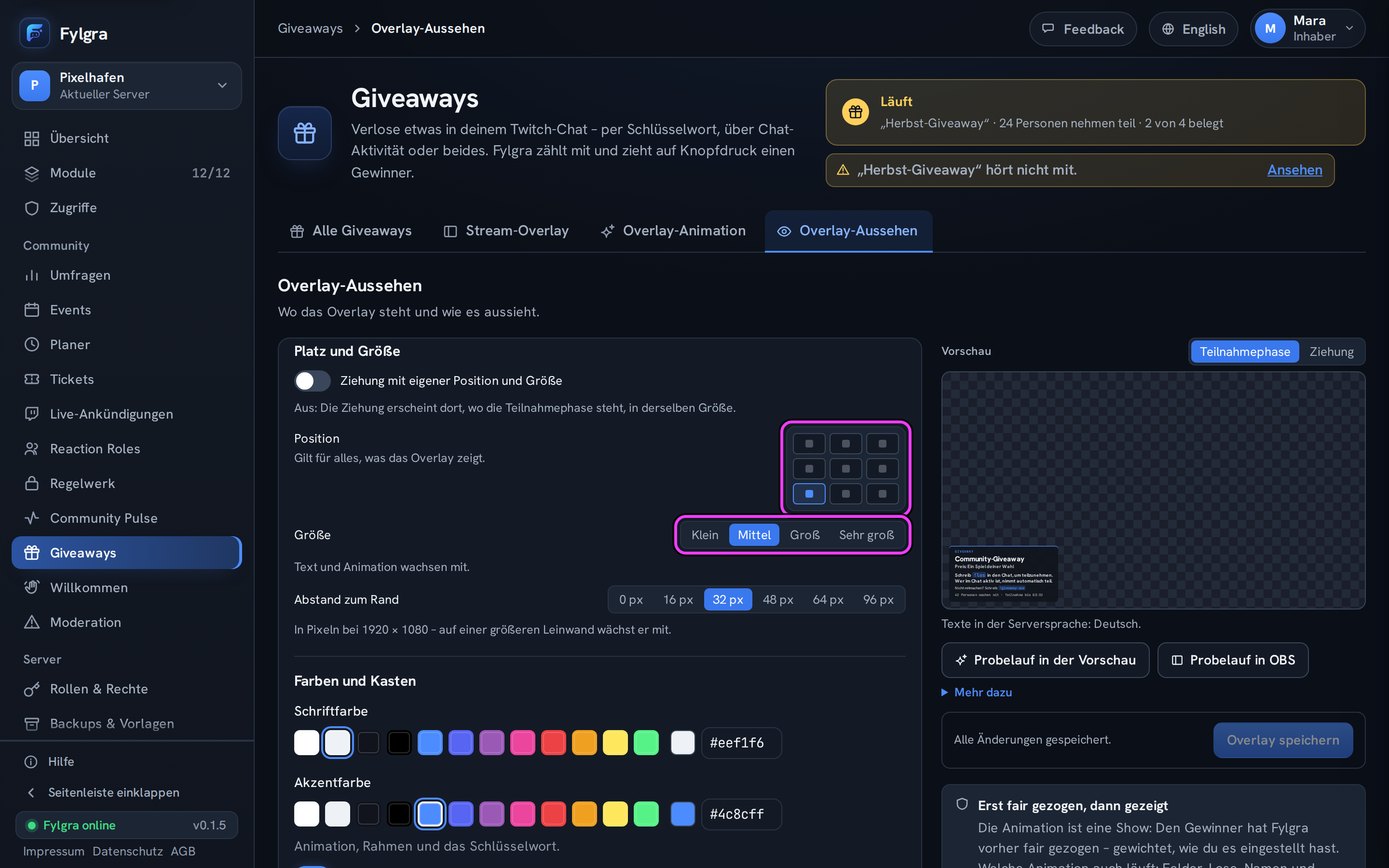
Unter Giveaways › Reiter „Overlay-Aussehen“ wählst du Position, Größe, Abstand zum Rand, Schrift- und Akzentfarbe und den Kasten hinter dem Text. Die Vorschau zeigt jede Änderung sofort. Danach „Overlay speichern“.
Voraussetzungen
- Tarif
In jedem Tarif.
- Fylgra
Du brauchst „Eigene Giveaways starten“ für Giveaways.
Das gibt dir der Server-Inhaber unter „Zugriffe verwalten“.
Öffnet „Overlay-Aussehen“ auf deinem Server. Dafür meldest du dich mit Discord an.
Du legst fest, wo das Overlay im Bild steht, wie groß es ist und welche Farben es hat.
Bevor du anfängst
Du bist Veranstalter, siehe Giveaway-Overlay in OBS einbinden.
So stellst du es ein
Öffne in der Seitenleiste Giveaways und klicke oben auf den Reiter Overlay-Aussehen.
Klicke im Abschnitt Platz und Größe bei Position im Raster auf eine der neun Stellen, zum Beispiel unten links.
Wähle bei Größe Klein, Mittel, Groß oder Sehr groß. Text und Animation wachsen mit.
Wähle den Abstand zum Rand. Er gilt in Pixeln bei 1920 × 1080 und wächst auf einer größeren Leinwand mit.
Wähle im Abschnitt Farben und Kasten die Schriftfarbe und die Akzentfarbe. Die Akzentfarbe gilt für Animation, Rahmen und das Schlüsselwort.
Schalte Kasten hinter dem Text ein oder aus. Mit Kasten wählst du Farbe des Kastens und Deckkraft. Ohne Kasten bekommt die Schrift einen leichten Schatten.
Klicke rechts auf Overlay speichern. Am Handy steht der Knopf in einer Leiste unten am Bildschirm.
Position und Größe gelten für alles, was das Overlay zeigt. Soll die Ziehung woanders stehen als der Hinweis zur Teilnahme, siehe Ziehung groß in der Mitte zeigen.
Die Vorschau
Rechts zeigt die Vorschau dein Overlay auf einer kleinen 16:9-Leinwand. Neben der Überschrift wählst du:
Teilnahmephase – den Hinweis, wie man mitmacht.
Ziehung – ein Standbild der Gewinnerkarte. Den ganzen Ablauf zeigt Probelauf in der Vorschau.
Die Vorschau wechselt von selbst zu dem, was du gerade änderst. Am Handy steht sie klein oben. Mit dem Augen-Knopf daneben klappst du sie ein und aus.
Das Overlay schreibt in der Sprache deines Servers, nicht in der deiner Fylgra-Ansicht. Unter der Vorschau steht zum Beispiel Texte in der Serversprache: Deutsch.
So siehst du, dass es geklappt hat
Fylgra meldet Overlay-Einstellungen gespeichert. Die Vorschau zeigt das Overlay an seinem neuen Platz. Ob es in OBS passt, prüfst du mit dem Probelauf.
Klappt nicht?
Der Reiter Overlay-Aussehen fehlt: → Wer die Overlay-Reiter sieht
Klappt nicht?
Hilft das nicht? Schreib mir – ich helfe dir weiter. Meldung schreiben oder per E-Mail an fylgra@fylgra.com
Verwandte Artikel
- Giveaway-Overlay in OBS einbinden Anleitung · Giveaways
- Ziehung groß in der Mitte zeigen Anleitung · Giveaways
- Festlegen, was das Giveaway-Overlay im Stream zeigt Anleitung · Giveaways
- Giveaway-Overlay testen und speichern Anleitung · Giveaways