
Anleitung
Festlegen, was das Giveaway-Overlay im Stream zeigt
In Kürze
Unter Giveaways › Reiter „Stream-Overlay“, Abschnitt „Was im Stream erscheint“, schaltest du den Hinweis zur Teilnahme, die Zahl der Teilnehmenden und Namen in der Animation ein oder aus. Danach „Overlay speichern“.
Voraussetzungen
- Tarif
In jedem Tarif.
- Fylgra
Du brauchst „Eigene Giveaways starten“ für Giveaways.
Das gibt dir der Server-Inhaber unter „Zugriffe verwalten“.
Öffnet „Stream-Overlay“ auf deinem Server. Dafür meldest du dich mit Discord an.
Du legst fest, was dein Overlay während eines Giveaways zeigt: den Hinweis zur Teilnahme, die Zahl der Teilnehmenden und Namen in der Animation.
Bevor du anfängst
Du bist Veranstalter, siehe Giveaway-Overlay in OBS einbinden.
So stellst du es ein
Öffne in der Seitenleiste Giveaways und klicke oben auf den Reiter Stream-Overlay.
Stell im Abschnitt Was im Stream erscheint die drei Schalter ein, siehe unten. Jede Änderung siehst du gleich in der Vorschau.
Klicke rechts auf Overlay speichern. Am Handy steht der Knopf in einer Leiste unten am Bildschirm.
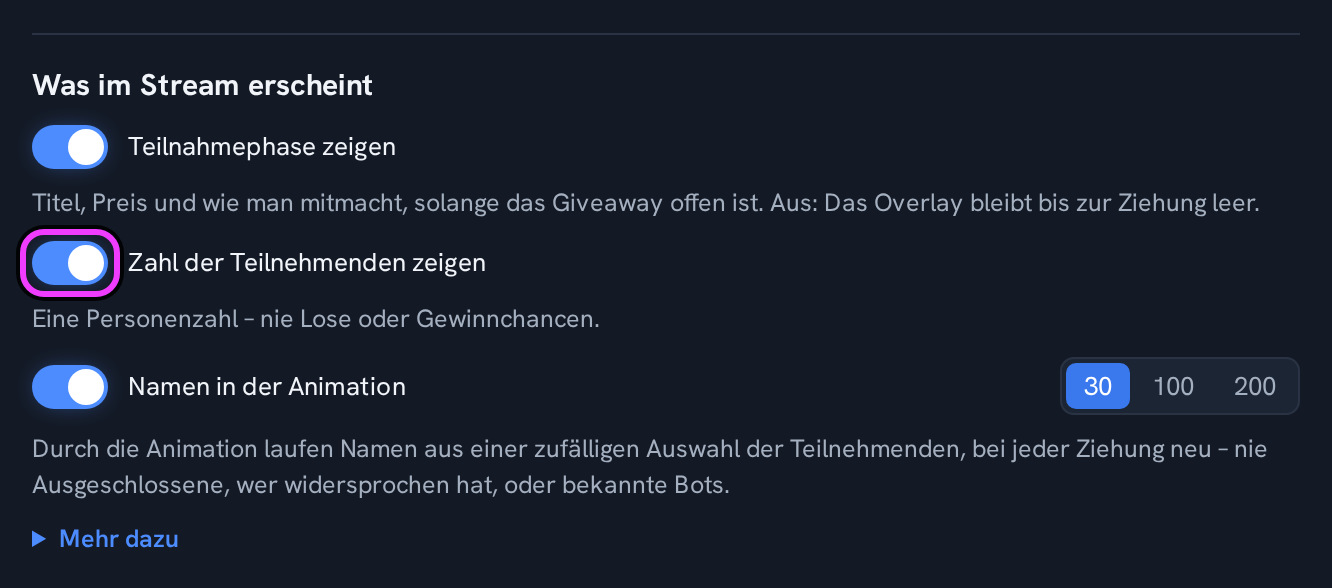
Die drei Schalter
Teilnahmephase zeigen – Titel, Preis und wie man mitmacht, solange das Giveaway offen ist. Ist der Schalter aus, bleibt das Overlay bis zur Ziehung leer. Ab Werk ist er an.
Zahl der Teilnehmenden zeigen – zum Beispiel „262 Personen machen mit“. Es ist eine reine Personenzahl. Ab Werk ist er aus.
Namen in der Animation – Durch die Animation laufen Namen von Teilnehmenden. Daneben wählst du, wie viele: 30, 100 oder 200. Ab Werk ist er aus, dann zeigt die Animation Platzhalter.
Was du über die Namen wissen solltest
Fylgra wählt die Namen bei jeder Ziehung neu und zufällig aus allen Teilnehmenden. Die Auswahl sagt nichts darüber, wer gewinnt.
Nie dabei sind Ausgeschlossene, wer widersprochen hat, und bekannte Bots.
Im Stream steht darunter „Zufällige Auswahl aus … Teilnehmenden – alle sind im Lostopf“.
Der Umschlag zeigt nie Namen von Teilnehmenden, nur am Ende den Gewinner.
Namen erscheinen nur, wenn dein Overlay bei der Ziehung verbunden ist.
Wenn du die Teilnahmephase ausblendest
Nehmen die Leute über Chat-Aktivität teil, zeigt das Overlay sonst, wie man widerspricht: „Nicht mitmachen? Schreib !giveaway-aus“. Ohne Teilnahmephase fehlt dieser Hinweis, und Fylgra warnt dich. Sag deinem Chat dann selbst, dass man mit !giveaway-aus (oder !giveaway-off) nicht automatisch mitmacht. Das gehört zu deinen Aufgaben als Veranstalter.
So siehst du, dass es geklappt hat
Fylgra meldet Overlay-Einstellungen gespeichert. Am Computer steht beim Knopf Alle Änderungen gespeichert., am Handy verschwindet die Leiste unten.
Die Vorschau zeigt den Hinweis zur Teilnahme so, wie er im Stream erscheint. Ist er ausgeblendet, steht darunter Die Teilnahmephase ist ausgeblendet – bis zur Ziehung bleibt das Overlay leer.
In OBS testest du alles mit dem Probelauf.
Klappt nicht?
Hilft das nicht? Schreib mir – ich helfe dir weiter. Meldung schreiben oder per E-Mail an fylgra@fylgra.com
Verwandte Artikel
- Giveaway-Overlay in OBS einbinden Anleitung · Giveaways
- Platz, Größe und Farben des Giveaway-Overlays einstellen Anleitung · Giveaways
- Giveaway-Overlay testen und speichern Anleitung · Giveaways