
Anleitung
Erstes Rollen-Panel erstellen
In Kürze
Ein Panel ist eine Nachricht in Discord, über die sich Mitglieder selbst Rollen geben, etwa für Spiele, Pings oder Pronomen. Der Assistent führt in vier Schritten zum Entwurf, danach veröffentlichst du ihn.
Voraussetzungen
- Tarif
In jedem Tarif.
- Discord
- Du brauchst „Rollen verwalten“ auf dem Server.
- Fylgra braucht „Rollen verwalten“ auf dem Server.
- Fylgra braucht „Kanäle ansehen“ im betroffenen Kanal.
- Fylgra braucht „Nachrichten senden“ im betroffenen Kanal.
- Fylgra braucht „Links einbetten“ im betroffenen Kanal.
- Fylgra braucht „Nachrichtenverlauf anzeigen“ im betroffenen Kanal.
- Fylgra
Du brauchst „Verwalten“ für Reaction Roles.
Das gibt dir der Server-Inhaber unter „Zugriffe verwalten“.
Öffnet „Reaction Roles“ auf deinem Server. Dafür meldest du dich mit Discord an.
Was am Ende steht
In Discord steht eine Nachricht mit Knöpfen, einem Auswahlmenü oder Emoji-Reaktionen. Wer wählt, bekommt die Rolle.
Bevor du anfängst
Das Modul Reaction Roles ist auf deinem Server hinzugefügt. Fehlt es, füg es unter Module › Module hinzufügen hinzu.
Die Rollen gibt es in Discord schon. Sie stehen unter der Rolle „Fylgra“ und haben keine weitreichenden Rechte.
Du darfst die Rollen in Discord selbst vergeben. Alle anderen stehen in der Auswahl unten unter Nicht vergebbar, mit Grund.
So geht's
Öffne in der Seitenleiste Reaction Roles.
Klicke auf Assistent starten. Gibt es schon Panels, klicke oben auf Assistent.
Klicke auf Los geht's.
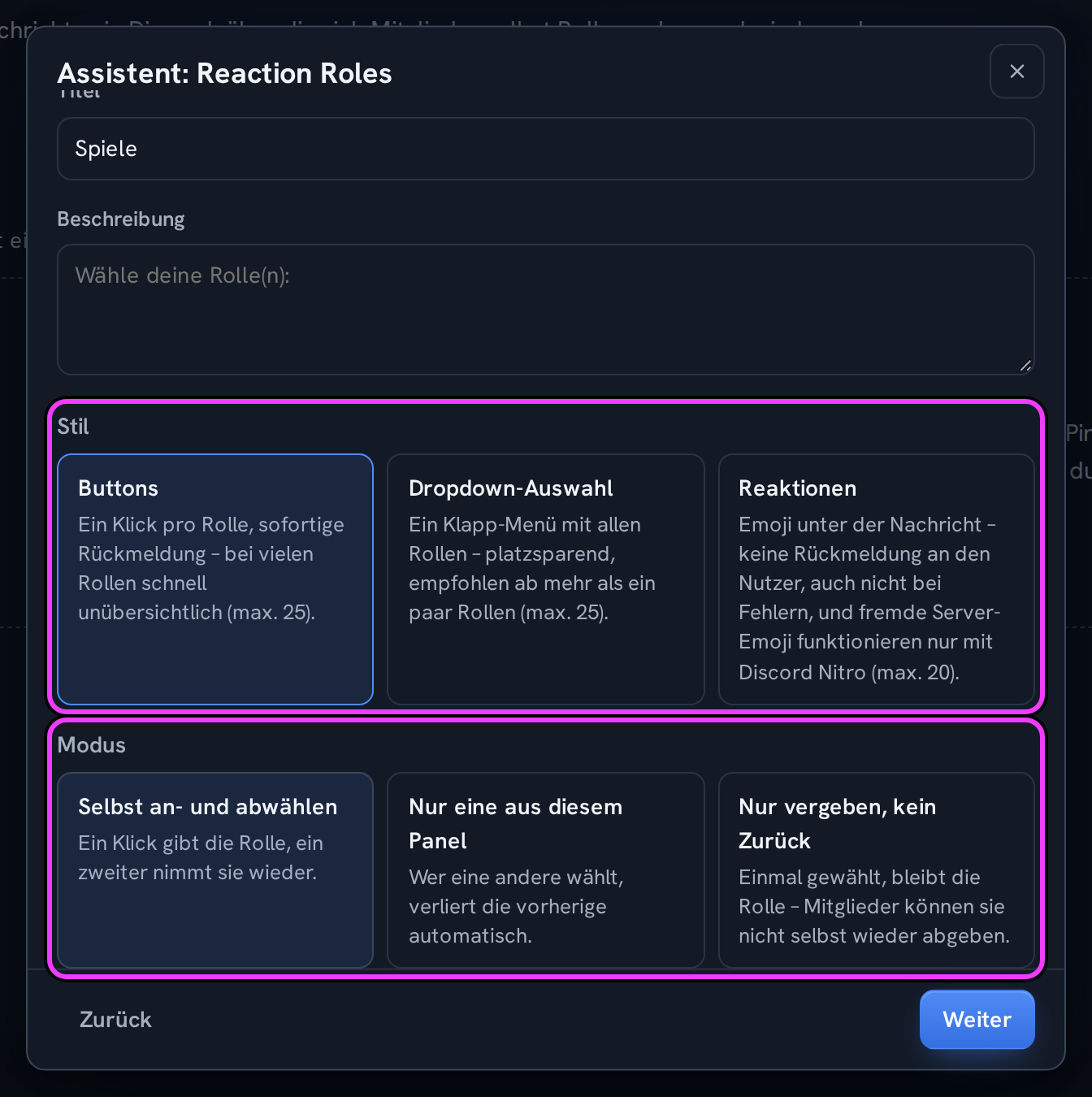
Schritt: Grunddaten
Wähle den Kanal.
Gib einen Titel ein und optional eine Beschreibung.
Wähle den Stil:
Buttons: ein Knopf je Rolle, bis zu 25. Mitglieder bekommen sofort eine Rückmeldung.
Dropdown-Auswahl: ein Klappmenü, bis zu 25. Gut ab mehr als ein paar Rollen.
Reaktionen: Emoji unter der Nachricht, bis zu 20. Mitglieder bekommen keine Rückmeldung. Fylgra braucht im Kanal Reaktionen hinzufügen.
Wähle den Modus:
Selbst an- und abwählen: Ein zweiter Klick nimmt die Rolle wieder.
Nur eine aus diesem Panel: Wer eine andere wählt, verliert die vorherige.
Nur vergeben, kein Zurück: Die Rolle bleibt.
Klicke auf Weiter.
Schritt: Rollen
Klicke auf Rolle hinzufügen und wähle die Rolle.
Gib eine Beschriftung ein. Ein Emoji ist optional, bei Reaktionen Pflicht.
Wiederhole das für jede Rolle. Mit den Pfeilen änderst du die Reihenfolge.
Klicke auf Weiter.
Ein eigenes Server-Emoji bekommst du so: Schick in einem Discord-Chat \:emojiname: und kopiere den Text, den Discord dann zeigt, in das Emoji-Feld.
Schritt: Vorschau
Prüf die Discord-Vorschau und klicke auf Panel anlegen. Das Panel ist jetzt ein Entwurf.
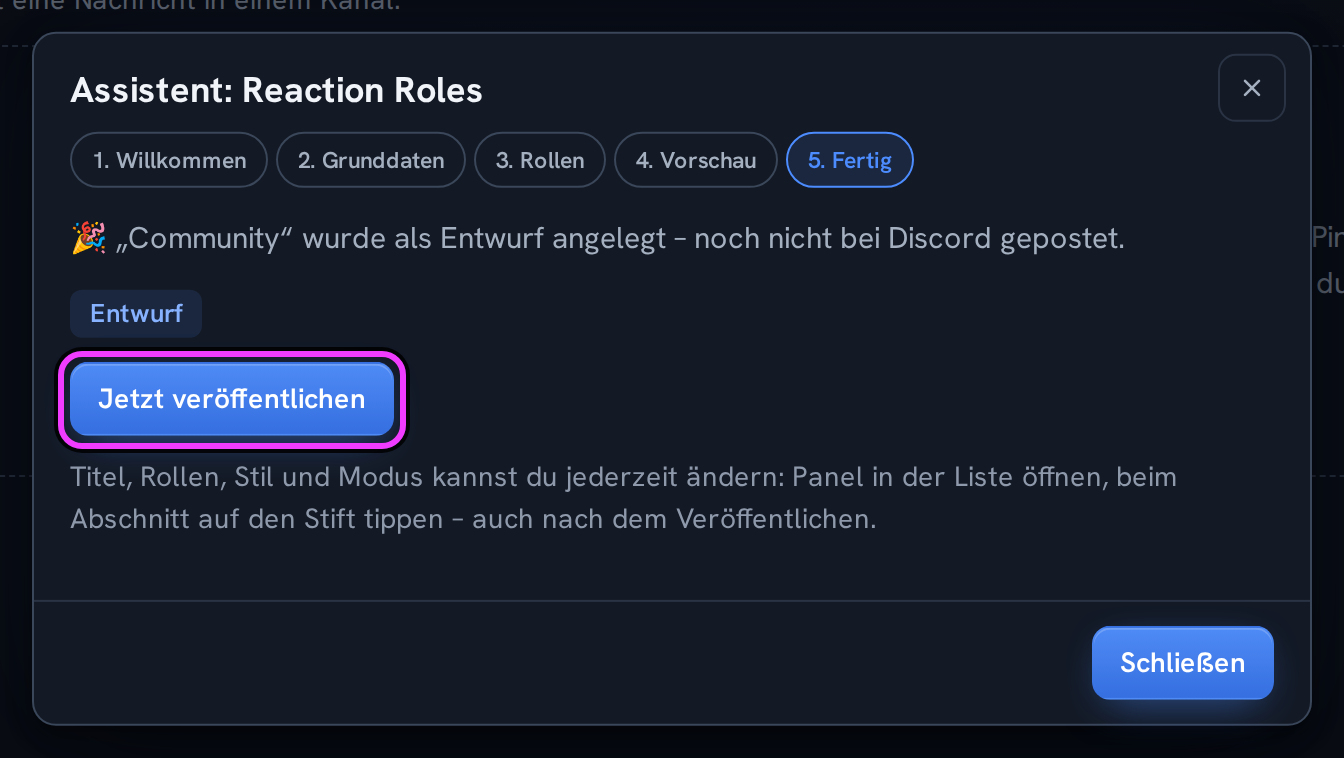
Schritt: Fertig
Klicke auf Jetzt veröffentlichen.
So siehst du, dass es geklappt hat
Oben auf der Seite steht Reaction Roles aktiv mit „1 Panel in Discord“.
Im Panel sagt die Leiste „Veröffentlicht in #… am … – Discord zeigt genau diesen Stand.“
In Discord antwortet Fylgra bei Buttons und Auswahlmenü nach dem Klick mit „✅ Rolle vergeben: …“, nur für das Mitglied sichtbar.
Klappt nicht?
Eine Rolle steht unter „Nicht vergebbar“: Der Grund steht daneben. Oft steht sie über deiner Rolle oder über „Fylgra“, siehe Discord-Bot kann eine Rolle nicht vergeben – was tun?.
Der Klick gibt keine Rolle: Siehe Klick im Rollen-Panel vergibt keine Rolle.
Wie geht es weiter?
Neue Mitglieder mit einem Willkommensbeitrag begrüßen: Ein Knopf im Willkommensbeitrag führt Neue zu deinem Panel.
Klappt nicht?
- Klick im Rollen-Panel vergibt keine Rolle Fehlerbehebung · Reaction Roles
Hilft das nicht? Schreib mir – ich helfe dir weiter. Meldung schreiben oder per E-Mail an fylgra@fylgra.com
Verwandte Artikel
- Rollen-Panel ändern oder in einen anderen Kanal verschieben Anleitung · Reaction Roles
- Discord: Rollen selbst auswählen lassen (Reaction Roles) Discord-Wissen
- Discord-Bot kann eine Rolle nicht vergeben – was tun? Discord-Wissen
- Neue Mitglieder mit einem Willkommensbeitrag begrüßen Anleitung · Willkommen