
Anleitung
Rollen-Panel ändern oder in einen anderen Kanal verschieben
In Kürze
Du änderst ein Panel auf der Seite Reaction Roles und veröffentlichst es danach. Fylgra bearbeitet dann dieselbe Nachricht in Discord. Nur bei einem neuen Kanal postet Fylgra neu und löscht die alte Nachricht.
Voraussetzungen
- Tarif
In jedem Tarif.
- Discord
- Du brauchst „Rollen verwalten“ auf dem Server.
- Fylgra braucht „Rollen verwalten“ auf dem Server.
- Fylgra
Du brauchst „Verwalten“ für Reaction Roles.
Das gibt dir der Server-Inhaber unter „Zugriffe verwalten“.
Öffnet „Reaction Roles“ auf deinem Server. Dafür meldest du dich mit Discord an.
So geht's
Öffne Reaction Roles und klicke in der Liste auf das Panel.
Klicke beim passenden Abschnitt auf den Stift:
Rollen: Rollen hinzufügen, entfernen oder umsortieren.
Text der Nachricht: Titel und Text über den Rollen.
Wie Mitglieder wählen: Stil und Modus.
Kanal: siehe unten.
Ändere, was du willst, und klicke auf den Speichern-Knopf darunter, etwa Rollen speichern.
Klicke auf Änderungen veröffentlichen.
Bis zum Veröffentlichen steht in Discord der alte Stand.
In einen anderen Kanal verschieben
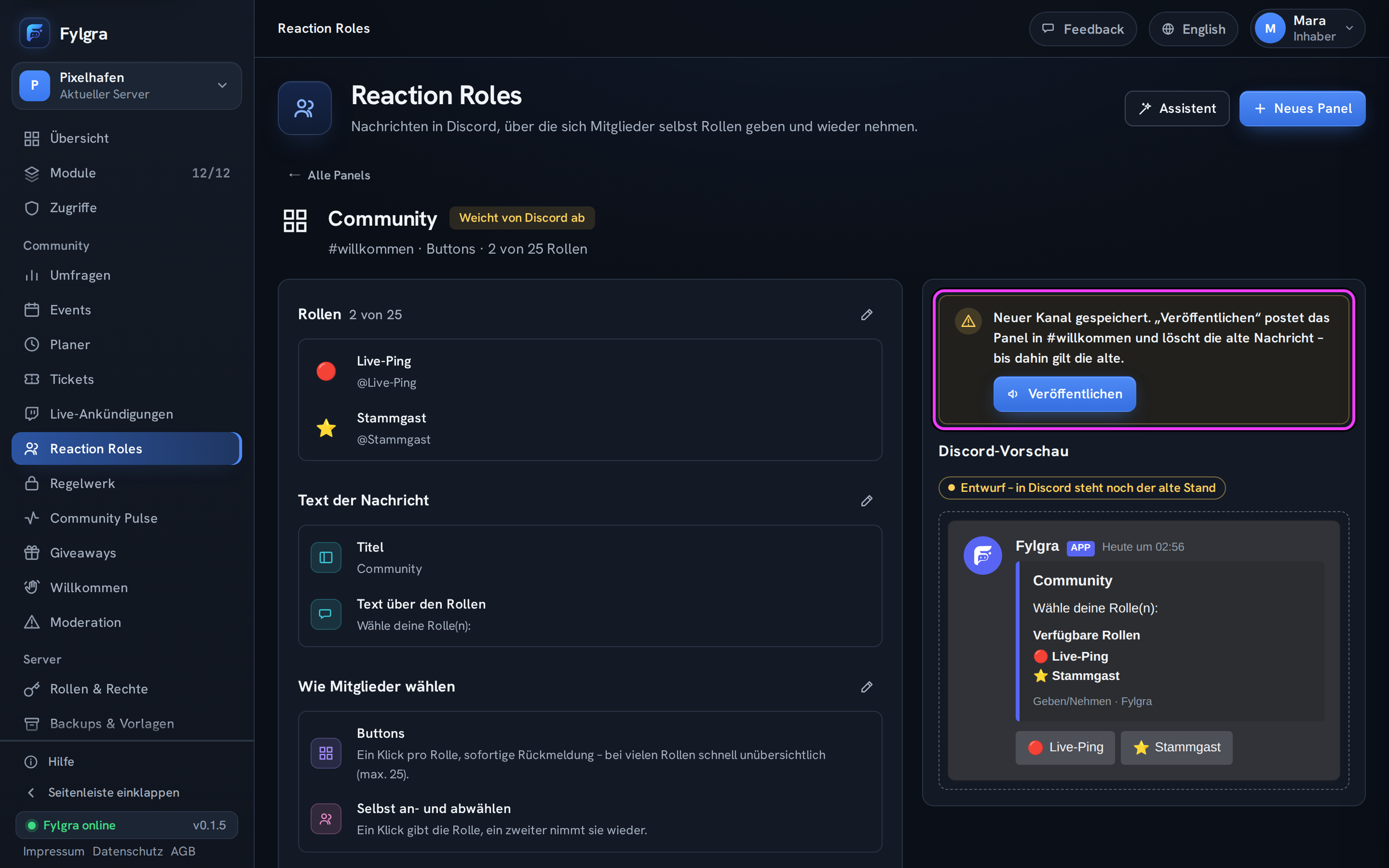
Klicke bei Kanal auf den Stift.
Wähle den neuen Kanal.
Klicke auf Kanal speichern. Bis zum Veröffentlichen gilt die alte Nachricht.
Klicke auf Veröffentlichen. Fylgra postet das Panel im neuen Kanal und löscht die alte Nachricht.
Reaktionen auf der alten Nachricht gehen dabei verloren. Vergebene Rollen bleiben.
Den Kanal wechseln kann nur, wer alle Rollen des Panels selbst vergeben darf. Sonst nennt Fylgra die Rollen, die dir fehlen.
Gut zu wissen
Buttons und Dropdown-Auswahl fassen höchstens 25 Rollen, Reaktionen 20. Für mehr leg ein zweites Panel mit Neues Panel an.
Wechselst du zu Reaktionen, braucht jede Rolle ein Emoji.
Entfernst du eine Rolle aus dem Panel, nimmt Fylgra sie niemandem weg.
Panel löschen
Klicke im Panel ganz unten auf Panel löschen und bestätige mit Löschen. Die Nachricht verschwindet aus Discord. Rollen, die Mitglieder schon haben, bleiben.
So siehst du, dass es geklappt hat
Die Leiste sagt „Veröffentlicht in #… am … – Discord zeigt genau diesen Stand.“
Klappt nicht?
Speichern ist gesperrt, daneben steht „Noch nötig: …“: Gespeichert wird immer das ganze Panel. Fehlt etwas in einem anderen Abschnitt, etwa „mindestens eine Rolle“, behebe das zuerst.
„Ungespeicherte Änderungen bei „…“ – erst speichern, dann veröffentlichen.“: Klicke zuerst auf den Speichern-Knopf im offenen Abschnitt.
Mitglieder bekommen die Rolle nicht: Siehe Klick im Rollen-Panel vergibt keine Rolle.
Klappt nicht?
- Klick im Rollen-Panel vergibt keine Rolle Fehlerbehebung · Reaction Roles
Hilft das nicht? Schreib mir – ich helfe dir weiter. Meldung schreiben oder per E-Mail an fylgra@fylgra.com
Verwandte Artikel
- Erstes Rollen-Panel erstellen Anleitung · Reaction Roles
- Discord: Rollen selbst auswählen lassen (Reaction Roles) Discord-Wissen