
Grundlagen
Discord-Rollen erstellen und ordnen
Marcus · entwickelt Fylgra ·
In Kürze
Unter Servereinstellungen › Rollen klickst du auf „Rolle erstellen“, gibst Name, Farbe und Berechtigungen an und speicherst. Die Reihenfolge änderst du per Ziehen in derselben Liste. Oben steht die höchste Rolle.
Öffnet „Rollen“ auf deinem Server. Dafür meldest du dich mit Discord an.
Worum es geht
Eine Rolle ist eine Gruppe für Mitglieder. An ihr hängen Name, Farbe und Rechte. Jedes Mitglied hat @everyone, die Grundrolle des Servers. Weitere Rollen gibst du dazu, etwa „Moderation“ oder „Stammgast“.
Die Reihenfolge in der Rollenliste ist die Rangfolge, oben steht die höchste Rolle. Sie entscheidet, wer wen verwalten darf und welche Farbe ein Mitglied zeigt. Was eine Rolle darf, hängt dagegen nicht an ihrem Platz.
So geht's in Discord
Die Schritte gelten für Discord am Computer und im Browser.
Eine Rolle erstellen
Klicke oben links auf den Servernamen und wähle Servereinstellungen › Rollen.
Klicke auf Rolle erstellen.
Gib im Reiter Anzeige einen Rollennamen ein.
Wähle unter Farbe der Rolle eine Vorgabe oder eine eigene Farbe.
Öffne den Reiter Berechtigungen und schalte ein, was die Rolle darf.
Klicke auf Änderungen speichern.
Was @everyone darf, haben alle Mitglieder schon. Das musst du der neuen Rolle nicht noch einmal geben.
Außerdem kannst du an der Rolle einstellen:
Mitglieder in der rechten Anzeige anhand ihrer Rollen gruppieren: Die Rolle bekommt eine eigene Gruppe in der Mitgliederliste.
Jedem erlauben, diese Rolle zu @Erwähnen: Alle können die Rolle anpingen.
Rollenstil mit Farbverlauf oder Holografisch: Das gibt es erst ab 3 Server-Boosts und nur am Computer.
Rollen ordnen
Neue Rollen stehen ganz unten, direkt über @everyone.
Zieh die Rolle in Servereinstellungen › Rollen an ihren neuen Platz.
Klicke auf Änderungen speichern.
Eine bewährte Ordnung von oben nach unten: Admins, Moderation, Rollen von Bots, darunter alle Rollen, die Bots vergeben sollen, ganz unten die Rollen für Mitglieder.
Was die Reihenfolge bewirkt
Mit Rollen verwalten bearbeitest, sortierst und vergibst du nur Rollen unter deiner eigenen höchsten Rolle. Rechte gibst du nur weiter, wenn du sie selbst hast.
Kicken, bannen und Nicknames ändern geht nur bei Mitgliedern, deren höchste Rolle unter deiner steht.
Ein Mitglied zeigt die Farbe seiner höchsten Rolle, die eine Farbe hat.
Für Rechte zählt der Platz nicht. Erlaubt eine Rolle in einem Kanal etwas, das eine andere dort verbietet, gewinnt das Erlauben, egal welche höher steht.
Der Server-Inhaber darf immer alles.
So siehst du, dass es geklappt hat
Gib einem Testkonto die Rolle. Sein Name erscheint in der Farbe der Rolle und, falls eingestellt, in einer eigenen Gruppe der Mitgliederliste. Mit Server mit Rolle betrachten siehst du den Server so, wie ihn diese Rolle sieht.
Typische Stolperfallen
Du kannst eine Rolle nicht verschieben oder bearbeiten. Sie steht gleich hoch wie oder über deiner eigenen höchsten Rolle. Das kann nur jemand mit einer höheren Rolle oder der Inhaber.
Die Reihenfolge springt zurück. Nach dem Ziehen fehlt der Klick auf Änderungen speichern.
Die Farbe erscheint nicht. Das Mitglied hat eine höhere Rolle mit eigener Farbe. Zieh deine Rolle darüber.
Eine Rolle lässt sich nicht vergeben oder löschen. Rollen von Bots verwaltet Discord selbst. Siehe Discord-Bot kann eine Rolle nicht vergeben – was tun?.
Es geht keine Rolle mehr. Ein Server hat höchstens 250 Rollen.
Mit Fylgra
Fylgra brauchst du dafür nicht. Es hilft, wenn du eine Rolle gleich mit passenden Rechten anlegen willst. Du brauchst in Discord Rollen verwalten oder Administrator, sonst fehlt der Knopf Neue Rolle.
Öffne in der Seitenleiste Rollen & Rechte (am Handy: Menü) und den Reiter Rollen.
Klicke auf Neue Rolle.
Trag unter Name den Namen der Rolle ein.
Wähl ein Rechte-Preset: Mitglied, Nur lesen, Moderator, Bot / Integration oder Keine Rechte.
Stell auf Wunsch Farbe, Mitglieder separat anzeigen und Erwähnbar ein.
Klicke auf Rolle anlegen.
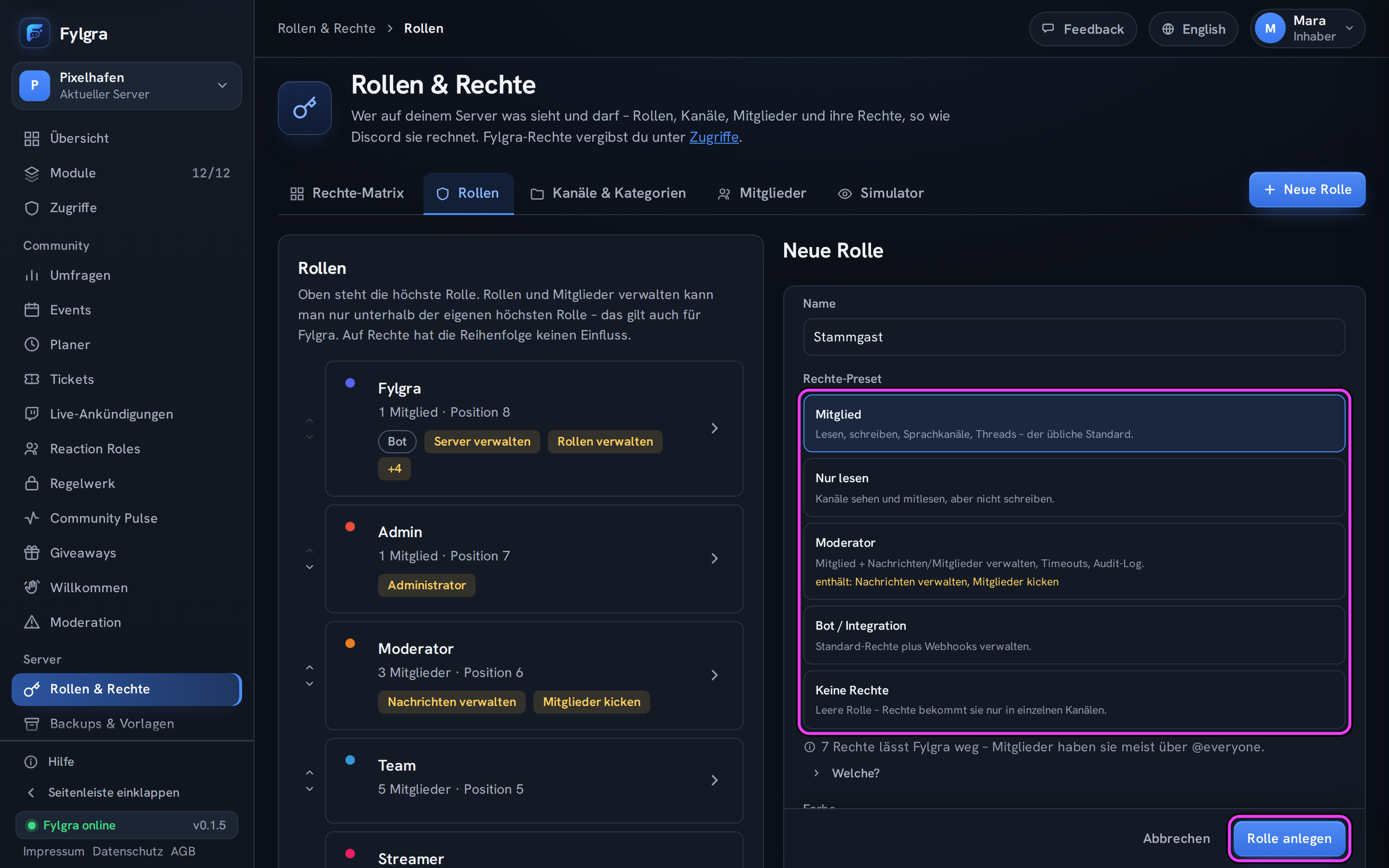
Die Rolle geht sofort an Discord und steht direkt über @everyone. In der Liste verschiebst du jede Rolle mit den Pfeilen neben ihrem Namen um eine Stelle. Auch das gilt sofort, ohne Speichern.
Grenzen: Fylgra vergibt nur Rechte, die es selbst hat. Fehlt ihm eines aus dem Preset, legt es die Rolle ohne dieses Recht an und sagt dir, welches fehlt. Rollen von Bots und @everyone verschiebt Fylgra nicht. Und wie in Discord gilt: Fylgra ändert nur Rollen unter seiner eigenen, siehe Fylgras Rolle nach oben ziehen. Welche Rechte eine Moderationsrolle braucht, steht in Discord-Moderatoren richtig Rechte geben, ohne Administrator.
Klappt nicht?
Hilft das nicht? Schreib mir – ich helfe dir weiter. Meldung schreiben oder per E-Mail an fylgra@fylgra.com
Verwandte Artikel
- Discord-Moderatoren richtig Rechte geben, ohne Administrator Discord-Wissen
- Discord-Bot kann eine Rolle nicht vergeben – was tun? Discord-Wissen
- Fylgras Rolle nach oben ziehen Anleitung
- Discord-Kanal nur für bestimmte Rollen sichtbar machen Discord-Wissen
- Discord: Rollen selbst auswählen lassen (Reaction Roles) Discord-Wissen