
Grundlagen
Discord-Kanal nur für bestimmte Rollen sichtbar machen
Marcus · entwickelt Fylgra ·
In Kürze
Mach den Kanal privat: Unter „Kanal bearbeiten“ › „Berechtigungen“ schaltest du „Privater Kanal“ ein und fügst die Rollen hinzu, die ihn sehen sollen. Alle anderen sehen ihn dann nicht mehr, außer dem Server-Inhaber und Mitgliedern mit Administrator.
Öffnet „Kanäle & Kategorien“ auf deinem Server. Dafür meldest du dich mit Discord an.
Worum es geht
Ein Kanal soll nur für bestimmte Rollen sichtbar sein, etwa für dein Team.
In Discord sieht jedes Mitglied zunächst jeden Kanal. Das liegt an @everyone, der Grundrolle, die jedes Mitglied hat. Für einen privaten Kanal nimmst du @everyone das Recht Kanal anzeigen weg und gibst es nur den Rollen, die ihn sehen sollen. Discord hat dafür den Schalter Privater Kanal.
So geht's in Discord
Die Schritte gelten für Discord am Computer und im Browser.
Einen vorhandenen Kanal privat machen
Fahr mit der Maus über den Kanal und klicke auf das Zahnrad (Kanal bearbeiten).
Wähle links Berechtigungen.
Schalte Privater Kanal ein.
Klicke auf Mitglieder oder Rollen hinzufügen und wähle die Rollen, die den Kanal sehen sollen.
Klicke auf Änderungen speichern.
Legst du einen neuen Kanal über das Plus neben einer Kategorie an, schaltest du Privater Kanal gleich dort ein und wählst die Rollen.
Genauer einstellen
Unter Erweiterte Berechtigungen stellst du jedes Recht je Rolle ein: erlaubt, neutral oder verweigert. Neutral heißt: Es gilt, was die Rolle auf dem Server darf. Ein privater Kanal sieht dort so aus:
@everyone: Kanal anzeigen verweigert.
Deine Rolle, etwa „Team“: Kanal anzeigen und Nachrichtenverlauf anzeigen erlaubt.
Soll die Rolle nur lesen: zusätzlich Nachrichten senden verweigert.
Ganze Kategorien privat machen
Eine Kategorie ist ein Ordner für Kanäle.
Klicke mit der rechten Maustaste auf den Namen der Kategorie und wähle Kategorie bearbeiten › Berechtigungen.
Schalte Private Kategorie ein, klicke auf Mitglieder oder Rollen hinzufügen und wähle die Rollen.
Klicke auf Änderungen speichern.
An einer Kategorie heißt das Recht Kanäle ansehen. Alle Kanäle, die mit der Kategorie synchronisiert sind, übernehmen ihre Rechte.
So siehst du, dass es geklappt hat
Bitte jemanden ohne die Rolle, nachzusehen: Der Kanal fehlt in seiner Kanalliste.
Typische Stolperfallen
Ein Mitglied sieht den Kanal trotzdem. Der Server-Inhaber und alle mit Administrator sehen jeden Kanal. Oder das Mitglied hat eine Rolle, die du im Kanal erlaubt hast.
Die Rolle sieht keine älteren Nachrichten. Ihr fehlt Nachrichtenverlauf anzeigen. Erlaub es im Kanal. Wer den Kanal gerade offen hat, sieht sie vielleicht erst nach einem Kanalwechsel oder Neuladen.
Erlaubt schlägt verweigert. Erlaubt eine Rolle des Mitglieds den Kanal und verbietet ihn eine andere, gewinnt das Erlauben.
Ein Bot kann nicht mehr posten. Auch Bots sehen einen privaten Kanal nur, wenn ihre Rolle zugelassen ist oder sie Administrator haben. Füge die Rolle des Bots hinzu.
Der Kanal ist plötzlich wieder offen. Verschiebst du ihn in eine andere Kategorie, fragt Discord Berechtigungen synchronisieren?. Synchronisierst du, übernimmt der Kanal die Rechte der Kategorie, und seine eigenen sind weg.
Mit Fylgra
Fylgra brauchst du dafür nicht. Es hilft, wenn du mehrere Kanäle auf einmal einstellen oder prüfen willst, wer was sieht. Du brauchst in Discord Kanäle verwalten und Rollen verwalten oder Administrator, sonst fehlt im Detail der Abschnitt Preset.
Öffne in der Seitenleiste Rollen & Rechte (am Handy: Menü) und den Reiter Kanäle & Kategorien.
Klicke auf die Kategorie oder den Kanal. Das Detail öffnet sich neben der Liste, auf kleineren Bildschirmen statt der Liste.
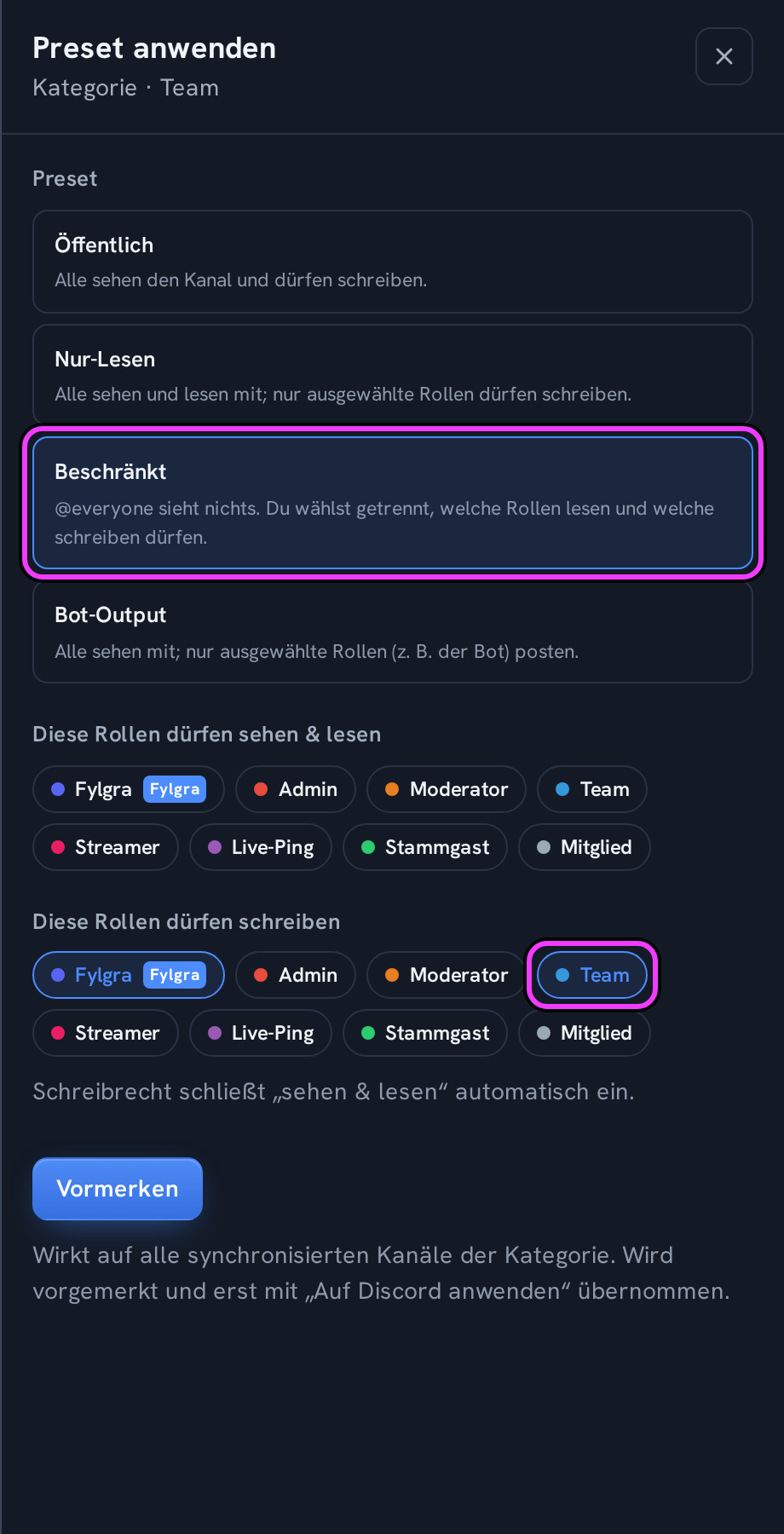
Klicke im Abschnitt Preset auf Preset anwenden ….
Wähle Beschränkt. Damit sieht @everyone nichts mehr.
Wähle mindestens eine weitere Rolle: unter Diese Rollen dürfen sehen & lesen zum Mitlesen oder unter Diese Rollen dürfen schreiben auch zum Schreiben. Fylgras Rolle (Marke Fylgra) ist dort schon ausgewählt. Lass sie so, sonst kann Fylgra im Kanal nicht posten.
Klicke auf Vormerken. Unten erscheint eine Leiste mit den offenen Änderungen.
Klicke in der Leiste auf Auf Discord anwenden und dann auf Anwenden.
Alle gewählten Rollen bekommen dabei auch Kanal anzeigen (an einer Kategorie Kanäle ansehen) und Nachrichtenverlauf anzeigen. Vor dem Anwenden geht nichts an Discord.
Ob alles stimmt, zeigen die Reiter Rechte-Matrix (wer welchen Kanal sieht) und Simulator (der Server aus Sicht einer Rolle), mit Vorgemerkte Änderungen einrechnen schon vor dem Anwenden.
Klappt nicht?
Hilft das nicht? Schreib mir – ich helfe dir weiter. Meldung schreiben oder per E-Mail an fylgra@fylgra.com
Verwandte Artikel
- Discord-Moderatoren richtig Rechte geben, ohne Administrator Discord-Wissen
- Discord-Regeln aufstellen und akzeptieren lassen Discord-Wissen
- Discord: Rollen selbst auswählen lassen (Reaction Roles) Discord-Wissen
- Discord-Ticket-System für Support einrichten Discord-Wissen
- Discord-Willkommensnachricht für neue Mitglieder einrichten Discord-Wissen