
Grundlagen
Discord-Regeln aufstellen und akzeptieren lassen
Marcus · entwickelt Fylgra ·
In Kürze
Leg einen Regelkanal an, in dem nur das Team schreiben darf, und poste dort deine Regeln. Zustimmen lassen kannst du in Discord mit den Serverregeln: In den Servereinstellungen unter „Zugriff“ trägst du sie ein, auf manchen Servern erst nach dem Einschalten der Community-Funktionen. Neue Mitglieder müssen ihnen zustimmen, bevor sie schreiben dürfen.
Öffnet „Module hinzufügen“ mit Regelwerk auf deinem Server. Dafür meldest du dich mit Discord an.
Worum es geht
Neue Mitglieder sollen die Regeln sehen, bevor sie loslegen, und am besten bestätigen, dass sie sie gelesen haben. Viele möchten außerdem, dass der Rest des Servers erst nach der Zustimmung sichtbar wird.
Discord bietet dafür einen Regelkanal, den du selbst anlegst, und die Serverregeln: eine Regelabfrage, der neue Mitglieder zustimmen müssen, bevor sie schreiben dürfen. Ältere Hilfeseiten von Discord nennen dafür einen Community-Server als Voraussetzung. Ob du sie nutzen kannst, siehst du in den Servereinstellungen unter Zugriff.
So geht's in Discord
Die Schritte gelten für Discord am Computer und im Browser.
1. Einen Regelkanal anlegen
Klicke in der Kanalliste neben einer Kategorie auf das Plus.
Wähle Text, gib einen Namen ein, etwa „regeln“, und klicke auf Kanal erstellen.
Fahr mit der Maus über den Kanal, klicke auf das Zahnrad (Kanal bearbeiten) und wähle Berechtigungen.
Wähle unter Erweiterte Berechtigungen die Rolle @everyone, die jedes Mitglied hat. Stell Nachrichten senden auf verweigert (rotes Kreuz).
Prüf, dass Kanal anzeigen und Nachrichtenverlauf anzeigen nicht verweigert sind. Neutral reicht.
Klicke auf Änderungen speichern und schreib deine Regeln in den Kanal.
Ohne Nachrichtenverlauf anzeigen sehen neue Mitglieder den Kanal, aber nicht die Regeln darin, denn die wurden vor ihrem Beitritt gepostet.
2. Zustimmen lassen mit den Serverregeln
Öffne Servereinstellungen › Zugriff.
Sieh oben unter Wie können Leute deinem Server beitreten? nach. Die Serverregeln gibt es bei Nur auf Einladung (Grundeinstellung) und Entdeckbar. Steht dort Bewerben für Beitritt und du stellst um, fallen die Bewerbungen weg.
Schalte Serverregeln ein.
Trag unter Regeln deine Regeln ein. Mit Regel hinzufügen legst du weitere an.
Klicke auf Änderungen speichern.
Fehlt der Schalter Serverregeln, obwohl Nur auf Einladung oder Entdeckbar gewählt ist, wähle links Community aktivieren und folge den Schritten. Das kann nur der Server-Inhaber oder wer Administrator hat. Danach öffne Zugriff noch einmal.
Neue Mitglieder sehen die Regeln dann zuerst. Erst nach dem Zustimmen dürfen sie schreiben und reagieren.
So siehst du, dass es geklappt hat
Tritt mit einem Testkonto bei. Im Regelkanal stehen die Regeln, schreiben geht dort nicht. Mit Serverregeln erscheint zuerst die Aufforderung zuzustimmen, vorher kann das Konto nirgends schreiben.
Typische Stolperfallen
Die Serverregeln geben keine Rolle. Sie sperren nur das Mitmachen. Sollen Kanäle erst nach der Zustimmung sichtbar werden, brauchst du eine Rolle, die Neue erst danach bekommen. Auf einem Community-Server geht das mit einer Pflichtfrage in der Einführung, deren Antwort eine Rolle gibt, siehe Discord: Rollen selbst auswählen lassen (Reaction Roles). Sonst brauchst du einen Bot.
Zwei Abfragen hintereinander. Nutzt du die Serverregeln und einen Bot mit Zustimmen-Knopf, stimmen Neue zweimal zu. Meist reicht eines von beiden.
Neue sehen die Regeln nicht. Prüf im Regelkanal Nachrichtenverlauf anzeigen für @everyone.
Regeln geändert. Ändere sie im Regelkanal und unter Zugriff › Serverregeln, sonst lesen Neue zwei Fassungen.
Mit Fylgra
Reichen dir die Serverregeln, brauchst du Fylgra dafür nicht. Das Modul Regelwerk hilft, wenn Kanäle erst nach der Zustimmung sichtbar werden sollen oder du unter Zugriff keine Serverregeln findest. Fylgra postet deine Regeln in einen Kanal und hält sie aktuell. Auf Wunsch hängt ein Knopf darunter, ab Werk „Ich stimme zu“. Wer ihn drückt, bekommt eine Rolle.
Fehlt das Modul, füg es unter Module › Module hinzufügen hinzu.
Öffne Regelwerk, klicke auf Assistent und dann auf Los geht's.
Wähle unter Grunddaten den Kanal und gib einen Titel ein.
Schreib unter Abschnitte deine Regeln.
Schalte unter Zustimmung die Zustimmen-Pflicht ein und wähle die Rolle bei Zustimmung.
Klicke mit Weiter bis zur Vorschau, dort auf Speichern und unter Fertig auf Veröffentlichen.
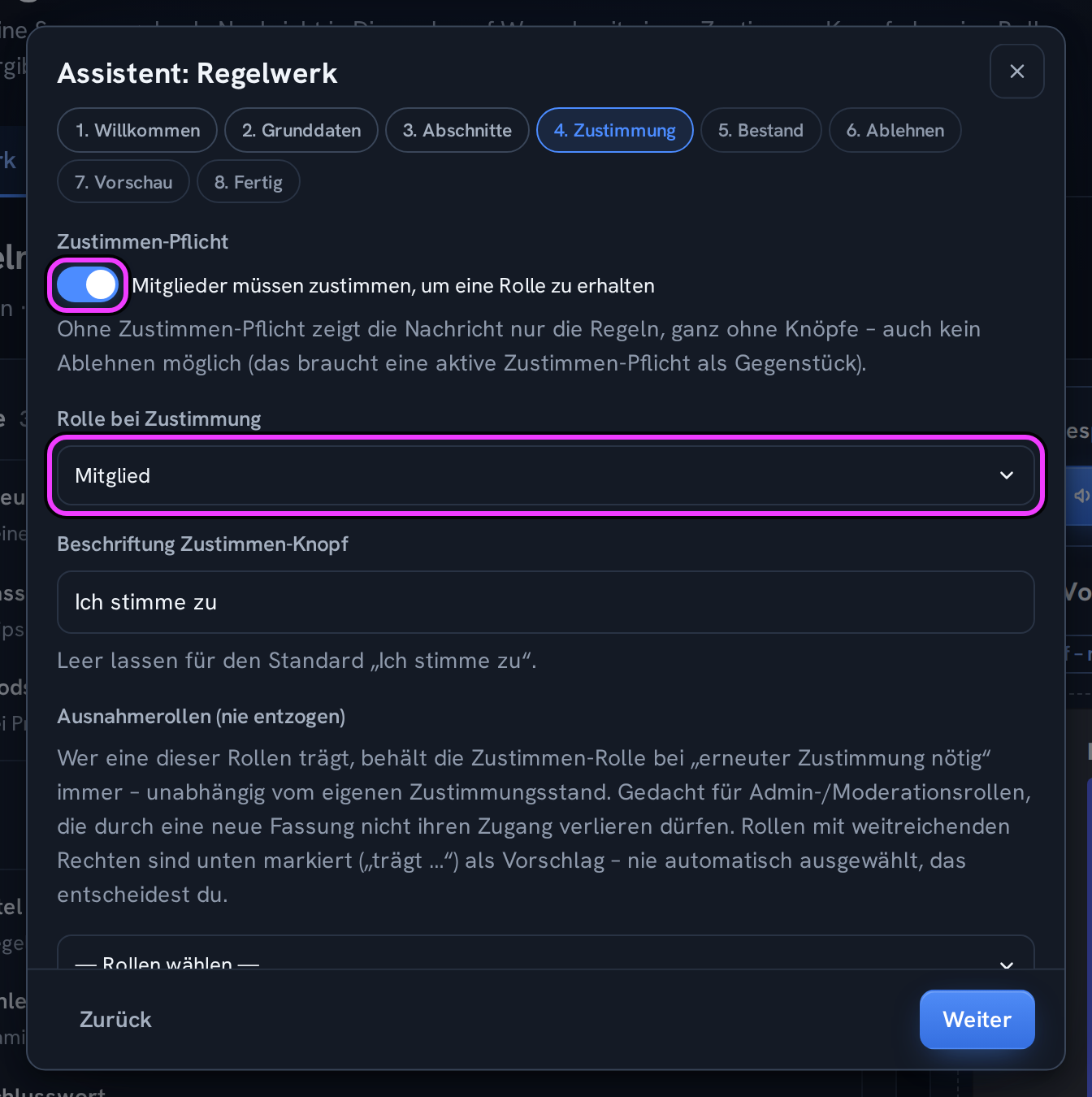
Damit der Server erst danach sichtbar wird, sieht @everyone nur den Regelkanal und die Zustimmen-Rolle den Rest. In Fylgra stellst du das unter Rollen & Rechte › Kanäle & Kategorien im Detail des Kanals mit Preset anwenden … › Beschränkt ein, siehe Discord-Kanal nur für bestimmte Rollen sichtbar machen. Das Regelwerk selbst ändert keine Kanalrechte.
Wer zugestimmt hat, steht im Reiter Zustimmungen. Änderst du die Regeln mit Erneute Zustimmung nötig, verlieren alle die Rolle, die der neuen Fassung noch nicht zugestimmt haben, außer mit einer Ausnahmerolle. Wer der aktuellen Fassung zugestimmt hat, geht und wiederkommt, bekommt die Rolle von selbst zurück.
Grenzen: Die Rolle bei Zustimmung muss unter der Rolle „Fylgra“ stehen und darf keine weitreichenden Rechte tragen, siehe Discord-Bot kann eine Rolle nicht vergeben – was tun?. Im Regelkanal brauchen alle Nachrichtenverlauf anzeigen, sonst sehen Neue weder Regeln noch Knopf.
Einrichten kann es der Server-Inhaber, wer in Discord Administrator oder Server verwalten hat und wer die Fylgra-Freigabe Verwalten für das Regelwerk hat.
Klappt nicht?
Hilft das nicht? Schreib mir – ich helfe dir weiter. Meldung schreiben oder per E-Mail an fylgra@fylgra.com
Verwandte Artikel
- Discord-Kanal nur für bestimmte Rollen sichtbar machen Discord-Wissen
- Discord: Rollen selbst auswählen lassen (Reaction Roles) Discord-Wissen
- Discord-Bot kann eine Rolle nicht vergeben – was tun? Discord-Wissen
- Discord-Willkommensnachricht für neue Mitglieder einrichten Discord-Wissen