
Grundlagen
Discord-Willkommensnachricht für neue Mitglieder einrichten
Marcus · entwickelt Fylgra ·
In Kürze
Für eine Willkommensnachricht in Discord schaltest du in den Servereinstellungen unter „Beteiligung“ die Beitrittsmeldung im Kanal für Systembenachrichtigungen ein. Deinen eigenen Begrüßungstext stellst du als festen Beitrag in einen Willkommenskanal, in dem nur dein Team schreiben darf.
Öffnet „Willkommen“ auf deinem Server. Dafür meldest du dich mit Discord an.
Worum es geht
Eine Willkommensnachricht begrüßt neue Mitglieder und zeigt ihnen die Regeln und die wichtigsten Kanäle. Discord bringt dafür zwei Bausteine mit:
Die Beitrittsmeldung: Bei jedem Beitritt schreibt Discord eine kurze Zeile mit dem Namen der Person in einen Kanal deiner Wahl, den Kanal für Systembenachrichtigungen (hier kurz Systemkanal). Den Text wählt Discord zufällig aus, ändern kannst du ihn nicht.
Ein fester Willkommensbeitrag: eine Nachricht, die du selbst schreibst und in einen eigenen Kanal stellst.
So geht's in Discord
Die Schritte gelten für Discord am Computer und im Browser.
Beitrittsmeldung einschalten
Klicke oben links auf den Namen deines Servers und wähle Servereinstellungen › Beteiligung.
Wähle im Abschnitt Systembenachrichtigungen unter Kanal für Systembenachrichtigungen einen Kanal, in dem alle schreiben dürfen, etwa deinen allgemeinen Chat.
Schalte Sende eine beliebige Willkommensnachricht, wenn jemand diesem Server beitritt. ein.
Klicke auf Änderungen speichern.
Willkommenskanal mit eigenem Text anlegen
Klicke in der Kanalliste neben einer Kategorie auf + und wähle Text.
Gib einen Namen ein, etwa „willkommen“, und klicke auf Kanal erstellen.
Klicke mit der rechten Maustaste auf den neuen Kanal und wähle Kanal bearbeiten › Berechtigungen.
Wähle unter Erweiterte Berechtigungen die Rolle @everyone, die jedes Mitglied hat. Setz bei Nachrichten senden das rote Kreuz. So schreibt dort nur dein Team, und dein Text bleibt oben.
Prüf, dass Kanal anzeigen und Nachrichtenverlauf anzeigen für @everyone nicht verboten sind.
Klicke auf Änderungen speichern und schreib deinen Begrüßungstext in den Kanal.
Tippst du im Text # und den Anfang eines Kanalnamens, wird daraus ein Link, den Neue anklicken können.
Willkommen auf unserem Server! 👋
Schön, dass du da bist. So findest du dich zurecht:
• Lies zuerst die Regeln in #regeln.
• Stell dich gern in #vorstellung vor.
• Fragen? Schreib in #hilfe.
Viel Spaß!
Für Community-Server: geführte Begrüßung
Mit eingeschalteten Community-Funktionen gibt es in den Servereinstellungen unter Einführung eine Server-Anleitung. Dort sehen Neue nach dem Beitritt deinen Willkommenstext und erste Aufgaben.
So siehst du, dass es geklappt hat
Tritt mit einem zweiten Konto bei. Im Systemkanal erscheint eine Zeile mit seinem Namen. Im Willkommenskanal steht dein Text, und das neue Konto kann dort nicht schreiben.
Typische Stolperfallen
Neue sehen deinen Beitrag nicht. Steht der Kanal in einer Kategorie, die nur bestimmte Rollen sehen, gilt das auch für ihn. Ist Nachrichtenverlauf anzeigen für @everyone verboten, sehen Neue nur Nachrichten nach ihrem Beitritt, also deinen Beitrag nicht.
Die Beitrittsmeldung kommt nicht. Prüf unter Beteiligung, ob ein Systemkanal gewählt und der Schalter an ist. Sehen Neue den Systemkanal nicht, sehen sie auch die Meldung nicht.
Neue werden doppelt begrüßt. Begrüßt zusätzlich ein Bot, schalte eine der beiden Meldungen ab.
Der Text der Beitrittsmeldung passt nicht. Discord lässt ihn nicht ändern. Einen eigenen Text bekommst du nur über den festen Beitrag oder einen Bot.
Mit Fylgra
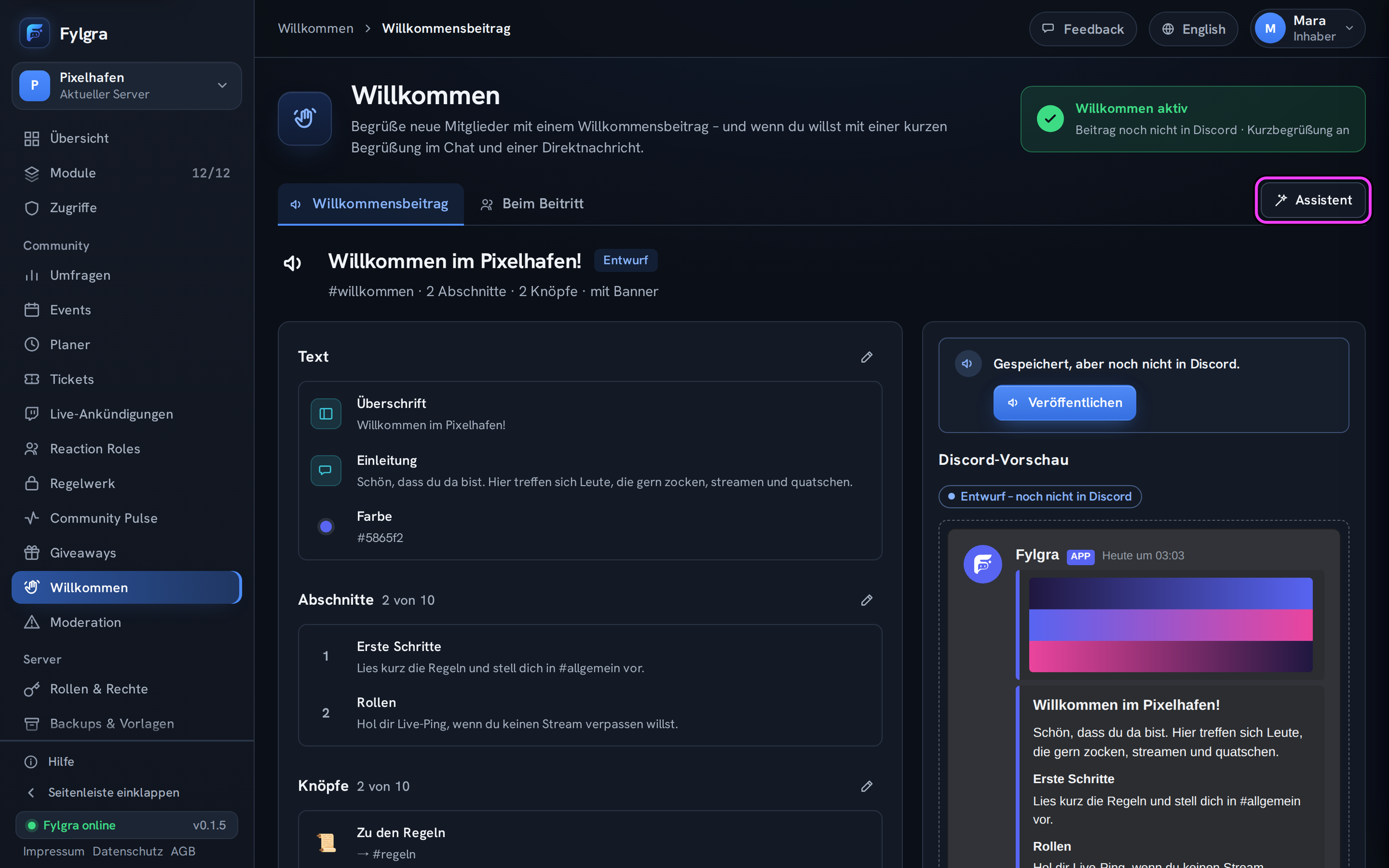
Für eine einfache Begrüßung brauchst du Fylgra nicht. Das Modul Willkommen hilft, wenn du mehr willst als Discords Zufallszeile. Die Seite hat zwei Reiter:
Willkommensbeitrag: ein Beitrag mit Banner, Abschnitten und Knöpfen, die Neue mit einem Klick zu Regeln oder Rollen führen. Fylgra ändert in Discord immer denselben Beitrag.
Beim Beitritt: eine Kurzbegrüßung im Chat mit Platzhaltern wie {user} (Erwähnung), {name}, {server} und {members} (Mitgliederzahl), eine Direktnachricht (der Beitrag oder ein eigener Text) und der Zeitpunkt: gleich beim Beitritt oder Nach dem Zustimmen zu den Regeln, mit dem Modul Regelwerk und Zustimmen-Knopf. Unter Erweitert › Discords Beitrittsmeldung legst du fest, ob und wo Discord selbst Beitritte meldet. Das ändert, wer in Discord Server verwalten hat, und Fylgra braucht dasselbe Recht.
Was Fylgra nicht ändert: Wer Direktnachrichten von Servermitgliedern abgeschaltet hat, bekommt keine. Links in Direktnachrichten dürfen nur zu Discord führen. Wer den Kanal nicht sehen oder seinen Verlauf nicht lesen darf, sieht auch Fylgras Beitrag nicht. Das zeigt Fylgra dir beim Kanal des Beitrags. Hast du im Kanal @everyone das Schreiben verboten, braucht Fylgras Rolle dort ein eigenes Nachrichten senden, sonst steht dort „Fylgra kann hier nicht posten.“ Treten sehr viele Leute kurz nacheinander bei, fasst Fylgra die Kurzbegrüßungen zusammen und schickt in dieser Zeit keine Direktnachrichten.
Öffne Willkommen und klicke auf Assistent. Bis zum letzten Schritt passiert in Discord nichts. Fehlt es, füg es unter Module › Module hinzufügen hinzu. Einrichten kann es der Server-Inhaber, wer in Discord Administrator oder Server verwalten hat und wer die Fylgra-Freigabe Verwalten für Willkommen hat.
Klappt nicht?
Hilft das nicht? Schreib mir – ich helfe dir weiter. Meldung schreiben oder per E-Mail an fylgra@fylgra.com
Verwandte Artikel
- Fylgras Rolle nach oben ziehen Anleitung
- Discord-Regeln aufstellen und akzeptieren lassen Discord-Wissen
- Discord-Kanal nur für bestimmte Rollen sichtbar machen Discord-Wissen
- Discord: Rollen selbst auswählen lassen (Reaction Roles) Discord-Wissen