
Grundlagen
Discord-Ticket-System für Support einrichten
Marcus · entwickelt Fylgra ·
In Kürze
Discord hat kein eingebautes Ticket-System. Am nächsten kommen private Threads: Mitglieder öffnen in einem Support-Kanal einen privaten Thread, und dein Team sieht alle diese Threads mit dem Recht „Threads verwalten“. Bei wenigen Anfragen geht auch ein privater Kanal je Anfrage.
Öffnet „Module hinzufügen“ mit Tickets auf deinem Server. Dafür meldest du dich mit Discord an.
Worum es geht
Manche Anliegen gehören nicht in den öffentlichen Chat, etwa eine Meldung über jemanden. Ein Ticket-System sammelt sie, und nur die Person und dein Team sehen sie.
Mit Bordmitteln geht es auf zwei Wegen:
Private Threads (Nebengespräche unter einem Kanal) in einem Support-Kanal. Einen privaten Thread sehen nur die Personen darin und alle mit Threads verwalten. Mitglieder öffnen ihn selbst.
Ein privater Kanal je Anfrage, von Hand angelegt. Das passt bei seltenen Anfragen.
So geht's in Discord
Die Schritte gelten für Discord am Computer und im Browser. Dein Support-Team braucht eine eigene Rolle, zum Beispiel „Support“.
Weg 1: Support-Kanal mit privaten Threads
Leg in der Kanalliste über + einen Textkanal „support“ an.
Klicke mit der rechten Maustaste auf #support und wähle Kanal bearbeiten › Berechtigungen.
Wähle unter Erweiterte Berechtigungen die Rolle @everyone. Setz den grünen Haken bei Private Threads erstellen und Nachrichten in Threads senden.
Setz bei Öffentliche Threads erstellen das rote Kreuz, sonst landen Anfragen aus Versehen öffentlich. Setz es auch bei Nachrichten senden.
Klicke über der Liste der Rollen auf + und wähle Support. Setz den grünen Haken bei Threads verwalten und Nachrichten senden. Damit sieht dein Team alle privaten Threads in diesem Kanal.
Klicke auf Änderungen speichern.
Poste eine kurze Anleitung in #support und pinn sie an (Rechtsklick › Nachricht anpinnen).
Du brauchst Hilfe vom Team?
1. Klick oben in diesem Kanal auf das Thread-Symbol und dann auf „Erstellen“.
2. Gib deinem Anliegen einen kurzen Namen und schalte „Privater Thread“ ein.
3. Beschreib dein Anliegen.
Nur du und das Support-Team sehen den Thread.
Dein Team findet alle Threads, auch die privaten, oben in #support über das Thread-Symbol. Erledigte schließt es per Rechtsklick › Thread schließen. Schreibt das Mitglied weiter, öffnet sich der Thread wieder, außer bei Thread sperren.
Weg 2: ein privater Kanal je Anfrage
Einmal vorbereiten:
Leg eine Kategorie „Tickets“ an (Rechtsklick in die Kanalliste › Kategorie erstellen) und öffne per Rechtsklick auf sie Kategorie bearbeiten › Berechtigungen.
Füge über + die Rolle Support hinzu. Setz bei Kanäle ansehen für @everyone das rote Kreuz, für Support den grünen Haken.
Klicke auf Änderungen speichern.
Bei jeder Anfrage:
Leg über + neben der Kategorie „Tickets“ einen Textkanal an, etwa „ticket-mia“. Er übernimmt die Rechte der Kategorie.
Füge unter Kanal bearbeiten › Berechtigungen über + das Mitglied hinzu.
Setz den grünen Haken bei Kanal anzeigen, Nachrichten senden und Nachrichtenverlauf anzeigen und speichere.
Ist die Anfrage erledigt, lösch den Kanal.
So siehst du, dass es geklappt hat
Bitte ein Mitglied ohne Team-Rolle, in #support einen privaten Thread zu öffnen. Nur dein Team sieht ihn.
Typische Stolperfallen
Das Team merkt neue Anfragen nicht. Ein neuer privater Thread benachrichtigt das Team nicht unbedingt. Schau regelmäßig in die Thread-Liste oder lass Mitglieder @Support erwähnen. Das geht mit unter 100 Mitgliedern in der Rolle und Jedem erlauben, diese Rolle zu @Erwähnen, dann aber überall.
Der Schalter „Privater Thread“ fehlt. Discord hat private Threads lange nur auf Servern mit Boost-Stufe 2 angeboten. Nimm dann Weg 2.
Mitglieder können keinen Thread öffnen. Meist fehlt Kanal anzeigen für @everyone, oder die Kategorie verbietet Kanäle ansehen.
Alte Anfragen verschwinden aus der Liste. Discord schließt inaktive Threads. Wann, stellst du unter Kanal bearbeiten bei Nach Inaktivität ausblenden ein.
Mit Fylgra
Für einfachen Support brauchst du Fylgra nicht. Das Modul Tickets nimmt dir die Handarbeit von Weg 2 ab:
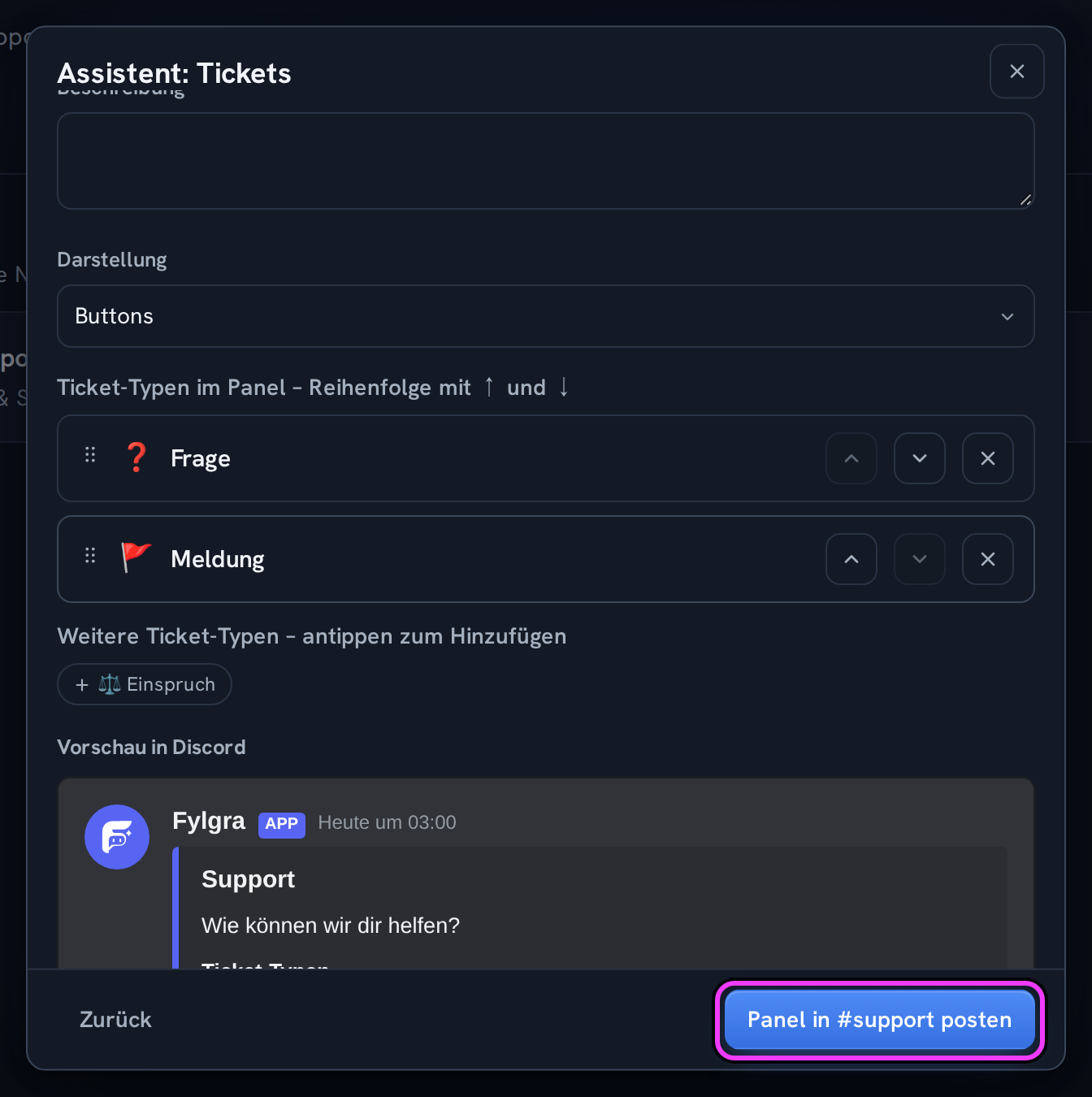
Fylgra postet ein Panel in einen Kanal. Darüber öffnen Mitglieder selbst ein Ticket. Je Ticket-Typ legst du Fragen beim Eröffnen fest.
Für jedes Ticket legt Fylgra einen privaten Kanal in einer Kategorie an, den nur die Person, die Support-Rollen des Typs und Mitglieder mit Administrator sehen.
Dein Team übernimmt Tickets und schreibt interne Notizen, in Discord oder im Web. Nach dem Schließen kann Fylgra den Kanal löschen, der Verlauf bleibt im Web.
In der Ticket-Kategorie braucht Fylgra Kanäle ansehen und Kanäle verwalten, im Kanal des Panels Nachrichten senden. Hast du dort @everyone das Schreiben verboten, erlaube es Fylgras Rolle eigens. Mitglieder brauchen im Kanal des Panels Nachrichtenverlauf anzeigen, sonst sehen sie das Panel nicht.
Einrichten können der Server-Inhaber und alle mit Administrator oder Server verwalten in Discord. Füge das Modul unter Module › Module hinzufügen hinzu, öffne Tickets und klicke auf Assistent.
Klappt nicht?
Hilft das nicht? Schreib mir – ich helfe dir weiter. Meldung schreiben oder per E-Mail an fylgra@fylgra.com
Verwandte Artikel
- Discord-Kanal nur für bestimmte Rollen sichtbar machen Discord-Wissen
- Discord-Moderatoren richtig Rechte geben, ohne Administrator Discord-Wissen