
Grundlagen
Twitch-Benachrichtigung in Discord einrichten
Marcus · entwickelt Fylgra ·
In Kürze
Discord meldet von selbst nicht im Kanal, wenn du auf Twitch live gehst. Ohne Bot postest du die Live-Benachrichtigung von Hand in einen eigenen Kanal und erwähnst dabei eine Rolle, die sich Interessierte holen. Automatisch beim Streamstart geht es nur mit einem Bot.
Öffnet „Module hinzufügen“ mit Live-Ankündigungen (Twitch) auf deinem Server. Dafür meldest du dich mit Discord an.
Worum es geht
Du streamst auf Twitch, und deine Community in Discord soll erfahren, wenn du live gehst. Eine eingebaute Twitch-Benachrichtigung, die beim Streamstart in einen Kanal schreibt, hat Discord nicht. Von Hand geht es trotzdem gut:
ein eigener Kanal für Live-Benachrichtigungen,
eine Rolle, die sich Interessierte holen, zum Beispiel „Live-Ping“,
und bei jedem Streamstart eine kurze Nachricht, die diese Rolle erwähnt.
Eine Rolle ist in Discord eine Gruppe von Mitgliedern. Erwähnst du sie mit @, bekommen alle mit dieser Rolle eine Benachrichtigung und sonst niemand.
So geht's in Discord
Die Schritte gelten für Discord am Computer und im Browser.
Live-Rolle anlegen
Klicke oben links auf den Namen deines Servers und wähle Servereinstellungen › Rollen.
Klicke auf Rolle erstellen und gib als Rollenname „Live-Ping“ ein.
Lass Jedem erlauben, diese Rolle zu @Erwähnen aus. Sonst kann jedes Mitglied alle Interessierten anpingen.
Klicke auf Änderungen speichern.
Die Rolle vergibst du per Rechtsklick auf das Mitglied › Rollen › Live-Ping. Bequemer holen sich Mitglieder sie selbst, siehe Discord: Rollen selbst auswählen lassen (Reaction Roles).
Kanal für Live-Benachrichtigungen anlegen
Klicke in der Kanalliste neben einer Kategorie auf +, wähle Text, gib „live“ ein und klicke auf Kanal erstellen.
Klicke mit der rechten Maustaste auf #live und wähle Kanal bearbeiten › Berechtigungen.
Wähle unter Erweiterte Berechtigungen die Rolle @everyone und setz bei Nachrichten senden das rote Kreuz. So stehen dort nur Live-Hinweise.
Klicke über der Liste der Rollen auf + und wähle dich selbst oder deine Streamer-Rolle. Setz den grünen Haken bei Nachrichten senden und bei Erwähne @everyone, @here und „Alle Rollen“. Damit darfst du „Live-Ping“ erwähnen, obwohl andere es nicht dürfen.
Klicke auf Änderungen speichern.
Bei jedem Streamstart posten
Starte deinen Stream und schreib in #live eine kurze Nachricht mit der Rolle und deinem Twitch-Link:
@Live-Ping Ich bin jetzt live! 🎮 Heute: [Titel des Streams]
https://www.twitch.tv/[dein-kanal]
Unter dem Link zeigt Discord meist eine Vorschau deines Kanals.
Zusätzlich: Twitch mit deinem Discord-Konto verknüpfen
Unter Benutzereinstellungen › Verknüpfungen verknüpfst du dein Twitch-Konto mit Discord. Solange du streamst, kann Discord das in deinem Profil und in der Mitgliederliste zeigen. Die Benachrichtigung im Kanal ersetzt das nicht.
So siehst du, dass es geklappt hat
In #live steht deine Nachricht mit dem Link. Wer „Live-Ping“ hat, wurde benachrichtigt, alle anderen nicht.
Typische Stolperfallen
Die Erwähnung pingt niemanden. Dir fehlt im Kanal Erwähne @everyone, @here und „Alle Rollen“, siehe Schritt 4 beim Kanal.
Du vergisst den Post. Das ist die Grenze der Handarbeit. Halte die Vorlage bereit oder nutz einen Bot, der beim Streamstart selbst postet.
Mitglieder bekommen trotzdem nichts. Wer den Kanal stummgeschaltet oder in seinen Benachrichtigungseinstellungen Alle @Erwähnungen von Rollen unterdrücken eingeschaltet hat, bekommt keine Benachrichtigung. Das ändert nur jedes Mitglied selbst.
@everyone statt einer Rolle erreicht alle, nervt aber schnell, und Leute schalten den Server stumm.
Mit Fylgra
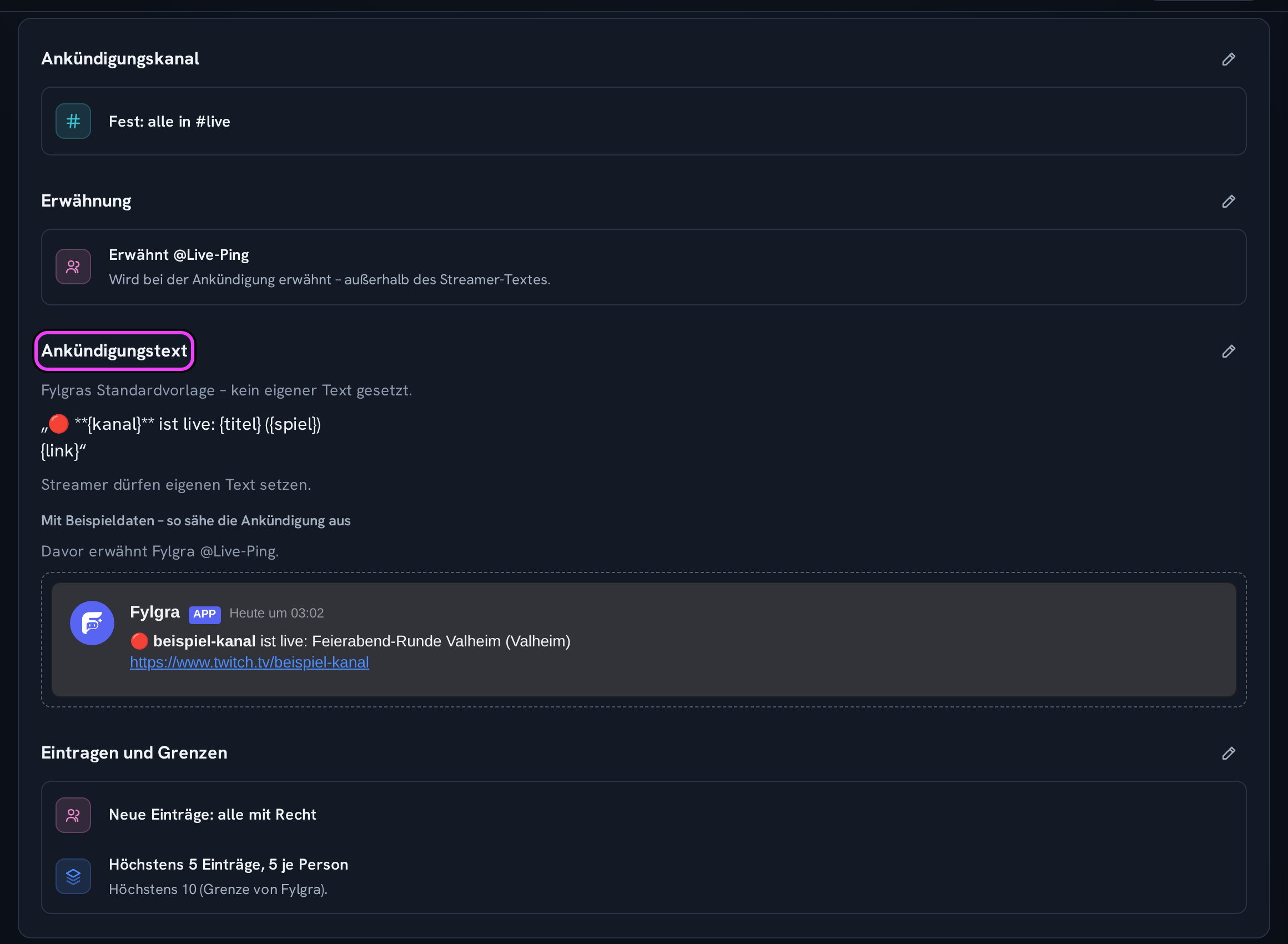
Fylgra nimmt dir den Post ab. Mit dem Modul Twitch postet Fylgra von selbst in Discord, sobald Twitch meldet, dass ein eingetragener Kanal live ist. In der Seitenleiste heißt es Live-Ankündigungen.
Im Reiter Einstellungen wählst du den Ankündigungskanal, unter Erwähnung auf Wunsch eine Ping-Rolle und passt den Ankündigungstext mit Platzhaltern an: {kanal}, {titel}, {spiel} und {link}. Die Ping-Rolle setzen nur Server-Admins.
Deinen eigenen Kanal trägst du mit Kanal eintragen › Mein Kanal ein, nachdem du Twitch in deinem Fylgra-Profil unter Verbindungen verbunden hast. Dafür brauchst du die Fylgra-Freigabe Eigenen Kanal ankündigen. Kanäle anderer Streamer trägt ein, wer Fremde Kanäle eintragen hat.
Fylgra meldet nur Twitch und nur den Start, nicht das Ende. Startest du innerhalb von zwei Stunden nach einer Ankündigung noch einmal, kommt keine zweite. Die Live-Rolle und wer sie bekommt, bleiben deine Sache.
Im Ankündigungskanal braucht Fylgra Nachrichten senden. Hast du es dort @everyone verboten, füge Fylgras Rolle in den Berechtigungen des Kanals hinzu und setz für sie den grünen Haken.
Füge das Modul unter Module › Module hinzufügen hinzu und öffne Live-Ankündigungen.
Klappt nicht?
Hilft das nicht? Schreib mir – ich helfe dir weiter. Meldung schreiben oder per E-Mail an fylgra@fylgra.com
Verwandte Artikel
- Discord: Rollen selbst auswählen lassen (Reaction Roles) Discord-Wissen
- Discord-Kanal nur für bestimmte Rollen sichtbar machen Discord-Wissen