
Fehlerbehebung
Neue werden nicht begrüßt oder sehen den Beitrag nicht
In Kürze
Meist dürfen Neue im Kanal den Nachrichtenverlauf nicht lesen, oder Fylgra fehlt dort ein Recht. Die Hinweise oben auf der Seite Willkommen nennen die Ursache, „Ansehen“ führt zur Stelle.
Voraussetzungen
- Tarif
In jedem Tarif.
- Discord
- Du brauchst „Kanäle verwalten“ im betroffenen Kanal.
- Du brauchst „Rollen verwalten“ im betroffenen Kanal.
- Du brauchst „Server verwalten“ auf dem Server.
- Fylgra braucht „Server verwalten“ auf dem Server.
- Fylgra
Du brauchst „Verwalten“ für Willkommen.
Das gibt dir der Server-Inhaber unter „Zugriffe verwalten“.
Öffnet „Willkommen“ auf deinem Server. Dafür meldest du dich mit Discord an.
Was du siehst
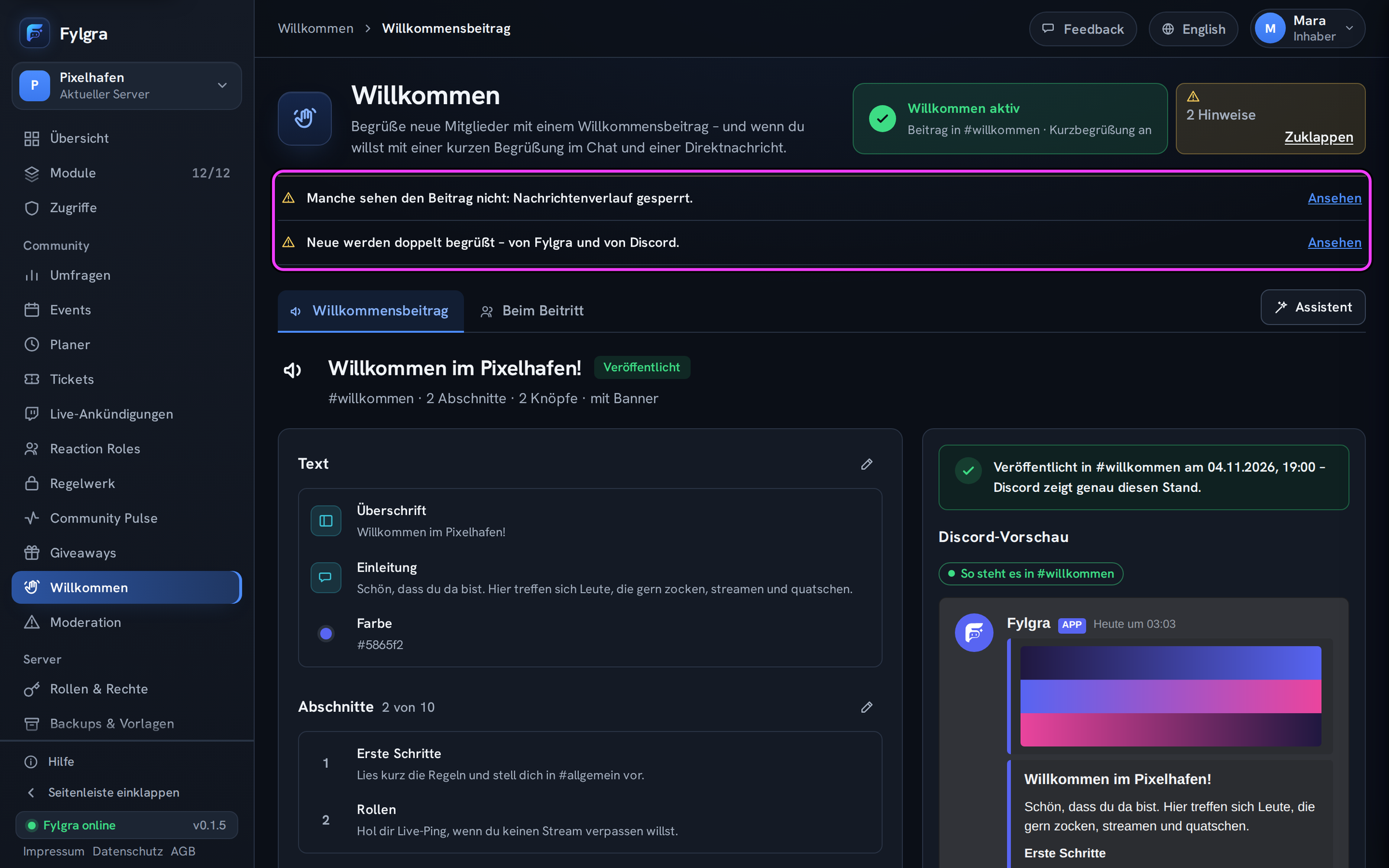
Oben auf der Seite Willkommen steht ein Hinweis, etwa:
„Manche sehen den Beitrag nicht: Nachrichtenverlauf gesperrt.“
„Fylgra fehlen Rechte: …“
„Der Willkommensbeitrag fehlt in Discord.“
„Neue werden doppelt begrüßt – von Fylgra und von Discord.“
„Die Kurzbegrüßung hat keinen Kanal.“
Mit Ansehen springst du zur passenden Stelle.
So löst du es
Neue sehen den Beitrag nicht
Beim Kanal steht „Neue können ältere Nachrichten hier nicht lesen – den Beitrag sehen sie dann nicht.“ oder „Neue sehen diesen Kanal nicht.“ Der Beitrag wurde vor ihrem Beitritt gepostet. Ohne Nachrichtenverlauf anzeigen sehen sie ihn nie.
Öffne in Discord beim Kanal Kanal bearbeiten › Berechtigungen.
Wähle @everyone. Kanal anzeigen und Nachrichtenverlauf anzeigen dürfen nicht verweigert sein.
Klicke auf Änderungen speichern.
Steht der Kanal in einer Kategorie, die Neue nicht sehen, gilt das auch für ihn, siehe Discord-Kanal nur für bestimmte Rollen sichtbar machen.
„Fylgra kann hier nicht posten.“
Der Rolle „Fylgra“ fehlen im Kanal Rechte. Die Zeile „Fehlt: …“ nennt sie, etwa Nachrichten senden oder Links einbetten. Für ein Banner braucht Fylgra auch Dateien anhängen.
Öffne in Discord beim Kanal Kanal bearbeiten › Berechtigungen.
Erlaube der Rolle „Fylgra“ die genannten Rechte.
Klicke in Fylgra auf Erneut veröffentlichen bzw. Veröffentlichen.
Hast du @everyone das Schreiben verboten, braucht „Fylgra“ dort ein eigenes Nachrichten senden.
Der Beitrag fehlt in Discord
Jemand hat ihn gelöscht, oder der Kanal ist weg. Klicke auf Neu veröffentlichen. Gibt es den Kanal nicht mehr, wähle bei Kanal einen neuen, klicke auf Kanal speichern und dann auf Veröffentlichen.
Neue werden doppelt begrüßt
Discord meldet Beitritte selbst, und deine Kurzbegrüßung ist an.
Öffne den Reiter Beim Beitritt und klappe Erweitert auf.
Klicke bei Discords Beitrittsmeldung auf den Stift.
Wähle bei „Soll Discord selbst melden, wenn jemand beitritt?“ Nein.
Klicke auf In Discord übernehmen. Das wirkt sofort.
Dafür brauchen du und Fylgra in Discord Server verwalten. Mit Rückgängig stellst du es zurück.
Manche bekommen keine Direktnachricht oder Kurzbegrüßung
Wer Direktnachrichten von Servermitgliedern abgeschaltet hat, bekommt keine. Die Seite zählt das als „Personen haben Direktnachrichten gesperrt“.
Treten viele kurz nacheinander bei, etwa bei einem Raid, fasst Fylgra die Kurzbegrüßungen zu einer Nachricht zusammen. Direktnachrichten gehen in dieser Zeit keine raus („ausgelassen (Ansturm oder Grenze)“).
Wer am selben Tag wiederkommt, wird nur einmal begrüßt. Bots begrüßt Fylgra nie.
Steht der Zeitpunkt auf Nach dem Zustimmen zu den Regeln, siehe Neue erst nach dem Zustimmen zu den Regeln begrüßen.
„Zuletzt fehlgeschlagen am …“ nennt den Grund, etwa „Fylgra fehlen Rechte im Kanal.“
Was sich nicht ändert
Texte und Einstellungen bleiben gespeichert, auch wenn in Discord gerade etwas fehlt.
Hilft alles nicht?
Schreib mir über Feedback (oben rechts in Fylgra, am Handy im Menü) › Neue Meldung, Art Support. Nenn den Server und den Hinweis, den Fylgra zeigt.
Klappt nicht?
Hilft das nicht? Schreib mir – ich helfe dir weiter. Meldung schreiben oder per E-Mail an fylgra@fylgra.com
Verwandte Artikel
- Neue Mitglieder mit einem Willkommensbeitrag begrüßen Anleitung · Willkommen
- Kurzbegrüßung und Direktnachricht für Neue einstellen Anleitung · Willkommen
- Neue erst nach dem Zustimmen zu den Regeln begrüßen Anleitung · Willkommen
- Discord-Kanal nur für bestimmte Rollen sichtbar machen Discord-Wissen
- Discord-Willkommensnachricht für neue Mitglieder einrichten Discord-Wissen